トップへ戻る
systeme.io無料プランの「生涯販売額10,000ドル」とは|有料化を考える3つのタイミング
広告・PR 本記事にはアフィリエイトリンクが含まれます。紹介リンク経由の登録・契約などが所定の条件を満たすと、運営者に報酬が発生することがあります。
公式情報の確認日:2026年11月5日
systeme.ioの無料プランには、料金ページの比較表には大きく出てこない上限が1つあります。「生涯販売額10,000米ドル」です。 これは、アカウントを作ってからの売上の累計が10,000米ドルに達すると、決済ページが新しい販売を受け付けなくなる、という条件です(公式ヘルプ)。8,000米ドルに達した時点で管理画面に警告が出るので突然止まるわけではありませんが、無料で売り始める前に知っておかないと、売れ始めたタイミングで慌てることになります。
systeme.ioでは、無料プランのままでも商品を販売することができます。このページでは、その無料販売に付いている上限の正確な中身(何が数えられて、何が数えられないか)と、売上以外の理由も含めた「有料プランへ移るタイミング」の考え方3つについて説明します。当サイトでは販売やアップグレードの実地検証は行っていません。金額は公式表示の米ドルで書き、日本円は1ドル=150円と仮定した計算例としてのみ添えます。プラン全体の料金比較は料金プラン完全ガイド、無料プランの枠そのものの整理はトップページの診断で扱っています。
「生涯販売額10,000ドル」の中身
公式ヘルプの注記に書かれている条件は、次の4点です。
上限は累計10,000米ドル : 「生涯(lifetime)」は、アカウントを作ってから今までの売上の合計という意味です。月が替わっても、年が替わってもリセットされません。8,000米ドルで警告バナーが出る : 売上が8,000米ドルに達すると、ダッシュボード(管理画面のトップ)に警告が表示されます。ここが「そろそろ準備を」という合図です。10,000米ドルで決済ページが止まる : 上限に達すると、決済ページが新規の販売を受け付けなくなります。販売を再開するには、有料プランへのアップグレードが必要です。アフィリエイト報酬は数えられない : 他の人の商品を紹介して得たアフィリエイト報酬は、この上限の累計には含まれません。数えられるのは、自分の商品の売上です。1ドル=150円と仮定すると、10,000ドルは約150万円、警告の出る8,000ドルは約120万円です(為替レートで変わる目安であり、公式の円価格ではありません)。価格帯ごとに、上限までに何件売れるかを計算すると次のようになります。
商品価格 10,000ドル(約150万円)までの販売件数の目安 1,000円 約1,500件 3,000円 約500件 5,000円 約300件 10,000円 約150件 30,000円 約50件
低価格の商品なら件数の余裕は大きく、高価格の講座などでは数十件で上限が見えてきます。「まだ先の話」と感じるかどうかは、価格帯で変わります。
有料化を考えるタイミング1: 売上が警告ラインに近づいたとき
1つ目は、この記事の主題である売上上限そのものです。
実務上の目安は、警告バナーが出る8,000ドル(約120万円) です。ここから10,000ドルまでの残りは、売れ行きが良い時期なら短期間で埋まります。「止まってから考える」では、販売できない期間が生まれてしまいます。警告が出たら、その時点でアップグレードの手順と費用を確認しておくのが安全です。
アップグレードは、アカウントの「設定」→「マイプラン」から自分で行えます(公式ヘルプ)。移行先は、まず最小の有料プランであるStartup(月17ドル)で十分なことがほとんどです。有料プランに売上金額の上限は設定されておらず、移れば販売は続けられます。なお、カードでアップグレードする場合は、現プランの残り期間が無料トライアルに変換され、終了後に新プランの全額が請求される仕組みです。PayPalで支払う場合は日割り計算ができず全額請求になり、前の契約の解約にはサポートへの連絡が要ります。
有料化を考えるタイミング2: 連絡先やファネルなど「枠」が先に埋まったとき
売上より先に、無料プランの「枠」の上限が来るケースもよくあります。無料プランの主な枠は、連絡先2,000件、セールスファネル(販売ページから決済までの流れ)3つ、講座1つ、自動化ルール1つ、メールキャンペーン(自動配信の系列)1つ、講座の受講生500人まで、です(公式料金ページ)。
枠を超えたときの扱いは、公式料金ページのFAQに明記されています。警告メールが3日間毎日届き、4日目に状態が変わらなければ、無料プランではアカウントが制限されます。登録フォームと決済が止まり、新しい連絡先や受講生を追加できず、メール送信と新しい自動化が一時停止します。ただし、データが削除されることはありません 。受講生の進捗も含めて残り、アップグレードするか上限内に収まる状態に戻せば、制限は解除されます。
つまり枠の上限は「ある日突然すべてを失う」ものではなく、「数日の猶予のあとに止まる」ものです。とはいえ、受講生が講座に入れなくなる期間は避けたいところです。連絡先が1,500件を超えたあたりから、次に移るプランを決めておくと慌てません。Startupでは連絡先5,000件・ファネル10・講座5・自動化ルール10へ広がります。
有料化を考えるタイミング3: やりたいことが無料枠を超えたとき
3つ目は、上限に当たったからではなく、事業の広がりとして有料化するケースです。
講座を2つ目、3つ目と増やしたい(無料は1つまで) ステップメール(登録後に順番に届く自動配信)を、商品ごとに系列を分けたい(無料はキャンペーン1つまで) 無料登録の直後の案内と、購入者への案内を、自動化ルールで分けたい(無料はルール1つまで) 録画ウェビナーの自動開催を使いたい(Webinarプランから) これらは「制限にぶつかる前に、自分から広げる」有料化です。売上上限や枠の到達を待つ必要はなく、2つ目の講座を作りたくなった時点が、そのまま判断のタイミングになります。どのプランで何が広がるかの全体像は、料金プラン完全ガイドで確認できます。
上限まわりのよくある質問
売上上限は、月が替わればリセットされますか?
されません。公式ヘルプはこの上限を「lifetime(生涯)」と明記しており、アカウントを作ってからの累計で数えます。無料プランのままでは累計は減らず、10,000米ドルに達した時点で決済ページが新規販売を受け付けなくなります。販売を再開する方法は、有料プランへのアップグレードです。
紹介で得たアフィリエイト報酬も、売上として数えられますか?
数えられません。公式ヘルプの注記に、アフィリエイト報酬はこの上限に含まれないと明記されています。数えられるのは、自分の商品が売れた売上です。紹介活動と自分の販売を同じアカウントでしていても、紹介報酬の分で上限が近づくことはありません。
上限に達したら、データや講座は消えてしまいますか?
決済ページが新規販売を受け付けなくなる、というのが公式ヘルプに明記された売上上限の扱いです。なお、連絡先などの枠の上限を超えた場合については、公式料金ページのFAQが「データは何も削除されず、上限内に収まるかアップグレードすれば制限は解除される」と明記しています。すでに買ってくれた受講生への影響の細部は、公式の明記範囲を超えるため、ここでは断定しません。
上限は「売れた証拠」として先に知っておく
生涯販売額10,000ドルという上限は、言い換えれば「無料のまま約150万円(1ドル=150円の仮定)まで売れる」ということでもあります。始めたばかりの段階で、この上限が問題になることはまずありません。問題になるのは、知らずに売り続けて、売れ始めた瞬間に止まることです。警告が出る8,000ドルのラインと合わせて、先に知っておけば、それは慌てる理由ではなく「有料化の準備を始める合図」になります。
自分のいまの状況で無料プランの枠が足りるかどうかは、トップページの診断で確認できます。枠が足りるなら、まずは無料で始めて、上限の存在だけ頭の隅に置いておくのが順番です。
上限を知ったうえで、まずは無料プランで始めるのが結論です。クレジットカード不要・期限なしで、売上の上限に達するまでは費用ゼロで販売まで試せます。
systeme.io公式で無料登録する(紹介リンク)
料金プランの全体像は料金プラン完全ガイド、売る前の決済の準備は決済連携の記事、講座の作り方は講座販売の記事で確認できます。
参照した公式情報
本記事は公式情報の調査に基づく整理です。販売やアップグレードは実地検証していません。日本語ヘルプにおける売上上限の注記の同一性、売上上限の集計範囲の細部(換算方法・返金時の扱い等)、利用規約側の扱い、売上上限到達時の受講生への影響の細部など、公式の明記範囲を超える点は断定していません。日本円の金額は、1ドル=150円と仮定した計算例であり、公式の円価格ではありません。料金・仕様・利用条件は変更される場合があるため、登録やアップグレードの前には公式サイトの最新表示をご確認ください。本サイトはsysteme.ioの公式運営サイトではありません。
トップへ戻る
systeme.ioにブログ機能はある?発信はどこに置くべきか
広告・PR 本記事はsysteme.ioのアフィリエイトリンクを含みます。紹介リンク経由の登録・有料契約などが所定の条件を満たすと、運営者に報酬が発生する場合があります。
公式情報の確認日:2026年11月5日。料金・機能・申込条件は変更される場合があります。
systeme.ioにはブログ機能があり、無料プランでもブログを1つ作れて、記事の数には上限がありません 、というのが本記事の結論です。ただし、販売ページや講座と一体で使う「発信の置き場所」としては便利な一方、コメント欄のようなブログ専用サービスでは当たり前の機能まではそろっていません。発信を全部systeme.ioに寄せるか、WordPressなどと分けるかは、発信の目的で判断するのがおすすめです。
systeme.ioでは、ブログを作って記事を発信していくことができます。このページでは、そのブログ機能でできることと、発信をどこに置くべきかの判断材料について説明します。
この記事は公式資料で確認した事項の整理です。運営者自身はsysteme.ioのブログ機能を実地では使っておらず(このサイトの発信はWordPressに置いています)、表示速度や検索での届き具合といった実測が必要な点は扱っていません。
systeme.ioのブログ機能でできること
ブログは管理画面の「Sites(サイト)」タブにある「Blogs(ブログ)」から作成します。作成のときに、ブログ名、使うドメイン、URLのパス(住所の後半部分)、デザインのテンプレートを選びます。作ったブログは、記事(Posts)、固定ページ(Pages)、カテゴリ(Categories)の3つで構成され、ホームページや記事一覧ページなどの基本ページは自動で用意されます。本文はドラッグ&ドロップのエディタで編集し、記事ごとにタイトル、短い説明、URL、画像、カテゴリを指定して、公開の操作(Activate)で表示されるようになります(公式ヘルプ)。
地味ですが実務で効くのは次の2点です。
RSSフィードが自動で生成される。 RSS(新しい記事の公開を自動で知らせる仕組み)のフィードがブログ作成時に自動で用意され、記事を公開するたびに更新されます。フィードのURLはブログ設定からコピーできます。ブログの言語を設定できる。 ブログ設定では名前・ドメイン・URLパスに加えて言語も変更できます。読者向けの表示を日本語のブログとして出す前提は、設定の範囲ではそろっています。公式ヘルプの「ウェブサイトの作り方」でも、ウェブサイトはブログ機能かファネル(販売ページから決済までの流れ)機能で作るとされ、「定期的にコンテンツを公開し、ページ数が多いサイトにはブログ機能を推奨する」と案内されています。つまりブログは付け足しではなく、systeme.ioの中で「記事を積み上げる場所」として位置づけられた機能です。
プラン別のブログ数: 無料は1つ、記事数は全プラン無制限
ブログの数はプランで分かれますが、記事の数(Blog posts)は全プランで無制限 です。表は横にスクロールできます。
公式料金ページのプラン比較表で確認した内容。
項目 Free Startup(月17ドル) Webinar(月47ドル) Unlimited(月97ドル) 作れるブログの数 1つ 5つ 20個 無制限 記事の数 無制限 無制限 無制限 無制限 独自ドメイン 1つ 3つ 10個 無制限
出典: systeme.io公式料金ページ(プラン比較表およびFAQ)。
読み方のコツは、制限されるのは「ブログの数」であって「記事の数」ではない という点です。1つのブログの中で記事を増やしていく分には、無料プランでも記事数の上限にぶつかりません。逆に、テーマごとにブログを分けたい、事業ごとにサイトを分けたい、という分け方をすると、ブログの数の上限が先に来ます。料金全体の枠は料金プラン完全ガイドで整理しています。
独自ドメインは無料プランでも1つ接続できるため、無料のサブドメインではなく、自分のドメインでブログを出すことも無料の範囲で可能です。
SEOまわり: 設定項目はある。公開時に「隠す」設定だけ確認を
ページのエディタにはSEO(検索エンジンで見つけてもらうための設定)の欄があり、タイトル、説明、キーワード、著者、SNSで共有したときの画像、「検索エンジンから隠す」の6項目を設定できます。サイトマップ(sitemap.xml)も用意され、Googleはそれを使ってページを見つける、と公式ヘルプに案内があります。つまり「検索に出すための設定項目がない」ということはありません。
1点だけ、公開時の確認事項があります。公式ヘルプのSEOの説明には、ページが検索エンジンから隠れた状態になっている場合があるため、表示したいときは「検索エンジンから隠す」のチェックを外す、という趣旨の案内があります。ブログ記事の初期状態がどうなっているかまでは今回の確認では断定できませんが、記事を公開したら、SEO設定の「検索エンジンから隠す」がオフになっているかを確認する 、という一手間は入れておくのが安全です。
なお、日本語で書いた記事が検索でどれくらい届くかは、ツールの設定項目だけでは決まらず、実測もないため、この記事では有利・不利の判断はしていません。
ブログとして見たときの弱いところ
発信を寄せる判断のために、弱いところも並べておきます。
標準のコメント欄がない。 公式ヘルプでは、コメント欄を付ける部品(コメント要素)は講座のレクチャー専用で、「ブログページやファネルのステップには追加できない」と明記されています。読者とのやり取りをコメント欄中心で回したい場合は、この点が制約になります。拡張の仕組みがWordPressと違う。 WordPressのように、後から機能を足すプラグインや、配布されているテーマを入れ替える文化はsysteme.ioにはありません。見た目と構成は、用意されたテンプレートとレイアウト設定の範囲で作る形です。他サービスからの移行の公式案内が見つからない。 WordPressなどの記事を一括で取り込む公式の移行機能・手順は、今回参照した公式ヘルプの範囲では確認できていません。すでに記事資産がある人が移る場合は、手作業での移し替えが前提になる可能性があります。裏返すと、systeme.ioのブログは「ブログ専用サービスと競うためのもの」ではなく、販売ページ・メール・講座と同じ場所に記事を置いて、読者をそのまま登録や販売につなげるためのもの です。総合ガイドで整理している5つの機能と地続きであることが、このブログ機能の性格です。
発信はどこに置くべきか: 寄せる場合と分ける場合
置き場所の判断は、次の2パターンで整理できます。
systeme.ioに寄せた方がよい場合
発信の目的が、記事から無料登録・講座販売への案内に直結している これから発信を始める段階で、置き場所の管理を1つにまとめたい サーバー契約やWordPressの保守(更新・バックアップなど)を別に持ちたくない 分けた方がよい場合(WordPressなどに発信を置く場合)
コメント欄や細かいデザインなど、ブログとしての機能・拡張を重視する すでに記事資産があり、移行の手間をかけてまで寄せる理由が薄い 発信の置き場所を、販売の道具の都合(プラン変更やサービスの仕様変更)に左右されたくない このサイト自体が、後者の形です。発信はWordPressに置き、systeme.ioは販売とメールの道具として紹介・利用する構成にしています。寄せる・分けるのどちらが正解という話ではなく、「記事の読み手をそのまま販売につなげたいか」か、「発信の置き場所の自由度を優先するか」 で選ぶのが、この機能の性格に合った判断です。
systeme.ioのブログ機能でよくある質問
無料プランでブログは作れますか?
作れます。無料プランにはブログ1つが含まれ、記事の数に上限はありません。独自ドメインも1つまで無料プランの範囲で接続できます。期限はなく、クレジットカードも不要です。無料プラン全体の枠(連絡先2,000件・ファネル3つ・講座1コースなど)は、トップページの診断で自分の必要数と並べて確認できます。
systeme.ioのブログにコメント欄は付けられますか?
標準の機能としては付けられません。公式ヘルプでは、コメント欄を付ける部品は講座専用で、ブログページには追加できないと明記されています。読者の反応は、メールへの返信やSNSなど、別の連絡手段で受ける設計にしておくのが現実的です。
WordPressで書いているブログを、そのままsysteme.ioに移せますか?
記事を一括で取り込む公式の移行機能・手順は、今回参照した公式ヘルプの範囲では確認できていません。移行する場合は手作業での移し替えが前提になる可能性があります。記事数が多い場合は、無理に移さず、発信は今の場所に残して販売まわりだけsysteme.ioに置く併用も選択肢です。
発信の置き場所を決めたら、まずは無料枠で触ってみる
ブログを寄せるかどうかは、実際に1つ作ってみると判断が早くなります。無料プランなら、ブログ1つ・独自ドメイン1つ・記事数無制限の範囲で、発信から無料登録までの流れをそのまま試せます。販売やメールと合わせて全体像を確認したい方は、総合ガイドも参考にしてください。
発信と販売を1か所にまとめられるかは、無料プランの範囲で確かめられます。クレジットカード不要・期限なしで、ブログと販売ページのつながりを確認できます。
systeme.io公式で無料登録する(紹介リンク)
参照した公式情報
本記事は公式情報の調査に基づく整理です。systeme.ioのブログ機能の実地検証(実際の作成・公開、表示速度、検索での届き具合、メールとの連携動作)は行っていません。自動で用意される基本ページの数については公式ヘルプ内に4つ・5つの記載が併存したため本文では数に触れていません。ブログ記事におけるSEO設定の初期値、他サービスからの記事移行の公式手順、日本語記事の検索での届き具合、外部コメントサービスの埋め込みの可否・動作、管理画面を日本語表示にした際の項目名の細部など、公式の明記範囲を超える点は断定していません。料金・仕様・利用条件は変更される場合があるため、契約や設定の前には各公式サイトの最新表示をご確認ください。本サイトはsysteme.ioの公式運営サイトではありません。
トップへ戻る
systeme.ioとマイスピーを比較|料金・メール配信・講座販売で選ぶ
広告・PR 本記事はsysteme.ioのアフィリエイトリンクを含みます。紹介リンク経由の登録・有料契約などが所定の条件を満たすと、運営者に報酬が発生する場合があります。比較結果は用途に応じて整理し、MyASPの公式情報へのリンクは通常リンクとして掲載しています。
公式情報の確認日:2026年11月5日。料金・機能・申込条件は変更される場合があります。
メール配信を日本語と電話サポートのある国内サービスで回したいならマイスピー(MyASP)、メールと講座販売の流れをまず無料で試したいならsysteme.io 、というのが本記事の判断です。マイスピーは全プランで読者数・配信数・シナリオ数(メール配信の単位)が無制限なのが強みですが、無料プランはなく最安でも月3,300円(税込)からです。systeme.ioは期限のない無料プランで講座販売まで試せますが、無料枠には連絡先2,000件などの個数制限があります。
systeme.ioでは、メール配信から講座販売までを1つの道具でまかなうことができます。このページでは、そのsysteme.ioと国内サービスのマイスピー(MyASP)を、料金・メール配信・講座販売の3つの観点で比べて説明します。
両サービスを契約・操作した体験談ではありません。以下は公式資料で確認した事項と、それに基づく編集上の選び方です。成約率や売上の向上は保証しません。
systeme.ioとマイスピーの料金・機能を比較
どちらもメール配信から販売までを1つの道具でまかなう設計ですが、出発点が違います。マイスピーは「メール配信スタンド」が本籍で、販売・会員サイト・LINEを足していく形。systeme.ioは販売ページ・講座・メールを最初から一式そろえ、無料枠で小さく始める形です。表は横にスクロールできます。
公式資料で確認できた内容。無料条件と有料の利用条件を分けて掲載しています。
比較項目 systeme.io マイスピー(MyASP) 無料で確認する入口 期限のない無料プラン 無料プランはなし。30日間の無料お試しあり(スタンダードプランの機能、一部制限あり) 本体の料金 無料0円。Startup:月17ドル ビギナー:月3,300円、パーソナル:月6,600円、スタンダード:月11,000円、マッハ:年360,000円(いずれも税込・初期費用0円) メール配信 送信数は全プラン無制限。無料プランは連絡先2,000件・ステップメール(キャンペーン)1つまで 全プランでシナリオ数・読者数・配信数・ステップ数が無制限(快適に使える規模の目安と配信速度の目安はプラン別にある) 講座・コンテンツ販売 オンライン講座の専用機能。無料プランで1コース、Startupで5コース 講座の専用機能ではなく、会員サイト・ステップサイトで届ける形。スタンダード(月11,000円)から LINE連携 標準機能としての公式案内は未確認 スタンダード・マッハでLINE連携配信に対応(LINE側の利用料は別途) 決済 Stripe・PayPalを直接連携。systeme.io自体の取引手数料は0%。コンビニ決済・PayPayは連携の対象外 決済代行業者15社と連携(Stripe・PayPal・PayPay・UnivaPayなど)。銀行振込・コンビニ決済にも対応する案内あり。手数料等は業者ごとの条件 サポート・言語 サポートはメールのみ。管理画面は日本語に設定可 日本語の国内サービス。全プランに電話サポート・メールサポート
出典: systeme.io公式料金ページ、公式ヘルプ(契約・プラン説明、決済連携)、公式の講座機能案内/MyASP公式サイト(トップページの料金表示、料金ページ、機能ページ)。
料金の読み方で大切なのは、「無料で始められるか」と「続けたときの月額」を分けること です。systeme.ioは無料プランに期限がなく、売上が育つまで0円で置けます。ただし無料アカウントには生涯累計の販売額上限(10,000米ドル)があり、到達したら有料プランへ移る必要があります。マイスピーは最初から月3,300円がかかりますが、読者数や配信数で料金が上がる従量制ではなく、「メールをたくさん送ると料金が上がる」ことはないと公式FAQに明記されています。
メール配信で比べる: 「無制限」の意味が正反対
両社ともメール送信数は無制限をうたいますが、制限の出る場所が正反対です。
マイスピーの無制限は「数」の無制限です。シナリオ数、読者数、配信数、ステップメールのステップ数まで全プラン共通で上限がありません(公式機能ページ)。ビギナー(月3,300円)でも、複数のメルマガを並行して走らせられます。代わりに、プランごとに「快適に利用できる規模の目安」と配信速度の目安があり、ビギナーは読者数目安およそ1万件・1時間に約5,000件の配信速度が目安です。つまり「上限はないが、速さと規模の目安はプランで変わる」という設計です。
systeme.ioの無制限は送信通数だけの話で、個数の制限は無料プランに残ります 。連絡先は2,000件まで、ステップメール(キャンペーン)は1つまでです。2つ目の案内系列を作りたくなった時点で、無料プランでは足りなくなります。無料メール配信の制限と注意点の記事で、送信数とその他の制限を分けて整理しています。
編集上の見方はこうです。「読者が増えても、系列が増えても、メールの数で困りたくない」ならマイスピーの設計が合います。「まだ読者が少なく、案内系列も1本で足りる」なら、systeme.ioの無料枠に収まります。 ステップメールの組み立て方の記事では、無料枠のキャンペーン1つで設計する例を扱っています。
講座販売で比べる: 専用機能のsysteme.io、会員サイトのマイスピー
この記事の読者が一番迷うのはここだと思います。
systeme.ioにはオンライン講座(コース)の専用機能があり、教材の掲載、コースの構成、決済と受講者のアクセス権の連携までが講座の形で用意されています。しかも無料プランから1コース使える ため、「講座を1つ作って、売れるかどうかを0円で確かめる」ことができます。講座販売の始め方の記事で、無料枠1コースで試す流れを整理しています。
マイスピーに講座の専用機能はありません。公式機能ページでは「オンライン講座や会員限定コンテンツの提供」は、会員サイト・ステップサイト の機能として案内されています。ステップサイトはステップメールのWebサイト版で、登録した日から1日後、2日後と記事を自動で公開していく仕組みです。動画などのコンテンツを会員だけに届けることはできますが、この会員サイト・ステップサイトはスタンダード(月11,000円)とマッハだけ で、ビギナー・パーソナルでは使えません。動画ファイルを置くメディアライブラリの容量も、スタンダードで10GBです。
つまり、講座販売が目的なら、systeme.ioは「0円で1コース試す」、マイスピーは「月11,000円のプランで会員サイトとして届ける」がそれぞれの入口になります。メール配信だけが目的ならマイスピーのビギナーで足りますが、講座まで含めると比較するプランが変わる点に注意してください。
LINEと決済: 日本の販売で差が出る2点
LINE はマイスピーが明確に先行しています。スタンダードとマッハではLINE公式アカウントと連携した配信(LINEステップ配信を含む)が公式機能として用意されています。ただし、配信数に応じてLINE側(LINEヤフー)への利用料が別途発生します。一方、systeme.ioについては、今回参照した公式資料の範囲では、LINE連携を標準機能として案内する記載を確認できていません。「ない」と断定するものではありませんが、LINEが販売の中心なら、その時点でマイスピーを優先して検討するのが安全です。
決済 は方式が違います。systeme.ioはStripeとPayPalを直接つなぎ、systeme.io自体の取引手数料は0%です(引かれるのは決済側の手数料だけ)。ただしsysteme.io経由で使える支払い方法の範囲では、コンビニ決済とPayPayは対象に含まれません(6本目の決済連携の記事で確認)。マイスピーは決済代行業者15社との連携方式で、その中にPayPayやSquare、UnivaPayなどが含まれ、公式トップページでは銀行振込・コンビニ決済・後払い決済にも対応すると案内されています。日本向けの決済方法の幅ではマイスピーに分がありますが、手数料や審査の条件は連携する決済代行業者ごとに決まるため、導入前に業者側の条件確認が必要です。また、マイスピーはインボイス制度に適応した請求書・領収書を発行でき、支払い完了時に自動発行もできると公式機能ページにあります。
契約・乗り換え前に確認すること
使う連絡手段を決める。 メールだけで足りるか、LINE配信も必須かで、候補そのものが変わります。講座をどう届けるかを決める。 講座の専用機能で作りたいのか、会員サイトに記事と動画を置く形で足りるのか。マイスピーではプラン(スタンダード以上)が、マイスピー以外では無料枠のコース数が判断点です。外部費用と手間を含める。 マイスピーは決済代行業者との契約・手数料、LINE側の利用料が別途。systeme.ioはドメインなどの維持費が本体の無料枠とは別です。移せないものを確認する。 既存の読者情報、教材、決済・継続課金がそのまま引き継げるとは限りません。確認前に現行サービスを解約しないでください。すでにマイスピーなどで必要な運用が回っている人や、日本語の電話サポートを手放したくない人は、無料という理由だけでsysteme.ioへ移す必要はありません。逆に、これから講座販売を小さく試す段階なら、先に月額を固定で払い続けるより、無料枠で流れを確かめる順番が合います。
systeme.ioとマイスピーの比較でよくある質問
マイスピーに無料プランはありますか?
無料プランはありません。最安はビギナーで月3,300円(税込・初期費用0円)です。代わりに、契約前に30日間の無料お試しがあり、スタンダードプランの機能を体験できます(お試し用アカウントのため、一部の機能とメール配信速度に制限があります)。systeme.ioの無料プランは期限なしで、条件が異なります。
マイスピーのビギナープランで講座は売れますか?
商品販売と決済連携は全プラン共通なので、商品を売ること自体はできます。ただし、購入者だけがログインして教材を見る会員サイト・ステップサイトはスタンダード(月11,000円)とマッハだけの機能です。教材をメールやステップメールで届ける形ならビギナーでも組めますが、「会員サイトで講座を届ける」ならスタンダード以上が前提になります。
メールがたくさん送れるのはどちらですか?
どちらも送信数自体は無制限です。違いは制限の場所で、マイスピーは全プランで読者数・シナリオ数・ステップ数まで無制限(規模と配信速度の目安はプラン別)、systeme.ioの無料プランは送信数以外の個数(連絡先2,000件、ステップメール1つなど)に上限があります。比較は「送信数」ではなく「自分の必要数」と「プランの月額」を並べて行ってください。
自分の条件を整理してから、公式の無料枠を確認する
LINE配信や日本語の電話サポートが必須ならマイスピー、メールと講座販売を無料で小さく試したいならsysteme.io、がこの比較の結論です。マイスピーは月3,300円からで無料プランはありません。「まだ売れていない段階で固定費は増やしたくない」という方は、まずsysteme.ioの無料プランで販売の流れを試す方法があります。連絡先・ファネル・講座・自動化の必要数は、トップページの診断で整理できます。
講座販売の入口まで含めて、まずは無料プランで始めるのが結論です。クレジットカード不要・期限なしで、メールと講座1コースの流れを確かめられます。
systeme.io公式で無料登録する(紹介リンク)
料金プランの全体像は料金プラン完全ガイド、UTAGEとの比較はUTAGE比較記事で確認できます。
参照した公式情報
MyASP公式サイト トップページ: https://myasp.jp/ (料金表示にて、ビギナー月3,300円、パーソナル月6,600円、スタンダード月11,000円、マッハ年360,000円を確認。あわせてメール・LINE・SMS配信、商品販売、会員サイト、自社アフィリエイトの機能構成を2026年11月5日に確認) MyASP公式 料金ページ: https://myasp.jp/plan/ (全プラン初期費用0円、表示価格はすべて税込、月払いはクレジットカード決済のみ、全プランでシナリオ数・読者数・配信数が無制限であること、プラン別の読者数目安・配信速度目安・サーバー環境、LP作成数、メディアライブラリ容量、決済アカウントの連携数、30日間の無料お試しとその制限、FAQにおける追加費用とプラン変更の扱いを2026年11月5日に確認。なお同ページのテキスト取得ではスタンダードのプラン紹介ブロックの価格表示部分が読み取れず、価格は公式トップページの表示で確認した) MyASP公式 機能ページ: https://myasp.jp/func/ (「4つの無制限」の内訳、ステップメールが全プラン共通であること、決済代行業者15社の連携先一覧、インボイス制度に適応した請求書・領収書の発行、会員サイト・ステップサイト/SMS配信/LINE連携配信/アフィリエイトセンターがスタンダード・マッハの機能であること、LP作成数の上限、メディアライブラリの容量を2026年11月5日に確認) systeme.io公式料金ページ(Pricing): https://systeme.io/pricing (無料プランと有料プランの枠を2026年11月5日に確認。既存記事の作成時に確認した内容と変更がない範囲で引用) systeme.io公式ヘルプ(契約・プラン説明/決済連携): 無料アカウントの生涯累計販売額の上限10,000米ドル、Stripe・PayPal連携と支払い方法の範囲(UTAGE比較記事および6本目の下書きで確認済みの内容を引用) 本記事は公式情報の調査に基づく整理です。両サービスとも管理画面での操作、メール到達率、移行、決済・講座販売の実地検証は行っていません。MyASPの年間契約の割引額、決済代行業者ごとの手数料・審査条件、無料お試しの申込条件(クレジットカードの要否・自動課金の有無)、会員サイトでの動画配信の細部、systeme.ioのLINE連携の現行状況など、公式の明記範囲を超える点は断定していません。料金・仕様・利用条件は変更される場合があるため、契約や設定の前には各公式サイトの最新表示をご確認ください。本サイトはsysteme.ioおよびMyASPの公式運営サイトではありません。
トップへ戻る
systeme.ioの自動化は無料枠で何ができる?最初に設定すべき1つのルール
広告・PR 本記事にはアフィリエイトリンクが含まれます。紹介リンク経由の登録・契約などが所定の条件を満たすと、運営者に報酬が発生することがあります。
公式情報の確認日:2026年11月5日
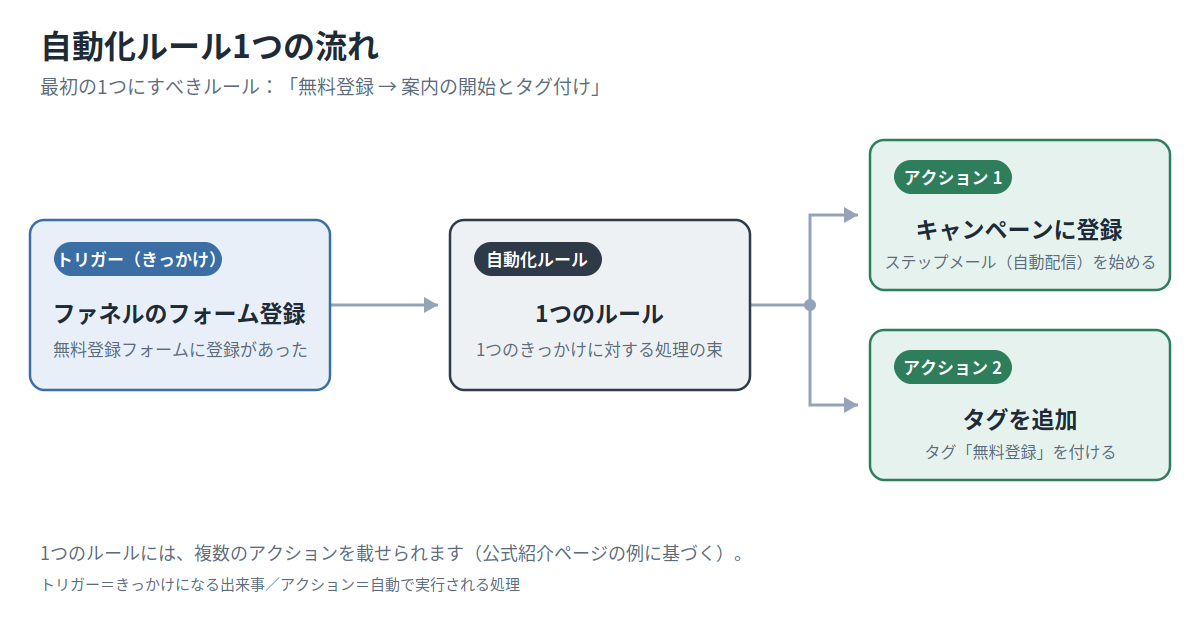
systeme.ioの「自動化」の中心である自動化ルールは、無料プランでは1つまでしか作れません(公式料金ページ)。 ただ、1つのルールには複数の処理を組み合わせられるため、「無料登録の受付から、案内メールの配信開始とタグ(連絡先に付ける目印)付けまで」を1つで賄えます。systeme.ioでは、登録や購入をきっかけに、メール配信やタグ付けを自動で処理させることができます。このページでは、その自動化ルールとワークフローという2つの仕組みの違い、無料枠でできることの正確な範囲、そして「最初の1つ」を何に使うべきかについて説明します。
当サイトでは自動化の設定は実地検証していません。本文は公式ヘルプと公式ページの記載に基づく整理です。料金プラン全体の比較は料金プラン完全ガイド、自動配信メールの設計そのものはステップメールの組み立て方の記事で扱っています。
自動化には2つの仕組みがある: ルールとワークフロー
公式の紹介ページでは、systeme.ioの自動化は2つの道具から成ると説明されています。
自動化ルール : 「もし〜が起きたら、〜する」という単発の組み合わせです。きっかけになる出来事(トリガー)と、自動で実行される処理(アクション)を1組ずつつなぎます。ワークフロー : 複数の手順を流れとして組み立てる自動化です。アクションのほかに、「Delay(遅延=次の手順まで数日待つ)」や「Decision(条件分岐=連絡先の属性などで流れを分ける)」を挟めます。この記事の主題は、無料プランで個数の制限が公式に明記されている「自動化ルール」です。ワークフローは自動化機能として全プランに含まれると公式ページにありますが、無料プランでいくつ作れるかは公式の比較表の数値を確認できなかったため、ここでは個数を断定しません(確認でき次第、この記事に追記します)。
自動化ルールの仕組み: トリガー×アクション
ルールは、管理画面の「自動化」タブ→「ルール」→「作成」から作ります。編集画面は「トリガー」と「アクション」の2列に分かれていて、左にきっかけ、右に処理を置いて保存するだけです(公式ヘルプ)。ファネルの編集画面の中から作ることもできます。
公式資料で確認できるトリガーの例は、次のようなものです。
ファネルのフォームに登録があった(ページを指定できます) 新しい購入があった タグ(目印)が付けられた/外された 講座に登録した、講座やレクチャーを完了した ページを訪問した キャンペーン(自動配信のメール系列)が完了した 定期課金の支払いが失敗した、購入がキャンセルされた 予約が作成された アクションの例は次のとおりです。
キャンペーンに登録する(ステップメール=登録後に順番に届く自動配信を始める) メールを1通送る タグを付ける/外す 講座に登録する/講座へのアクセスを取り消す Webhook(外部の仕組みへ通知を送る仕組み)を送る、SMSを送る 地味ですが効いてくる注意点も、公式ヘルプに明記されています。
タグのトリガーは「設定後に付けられたタグ」だけが対象 です。ルールを作る前から付いていたタグでは発動しません。同じ連絡先では、1つのトリガーは最大20回まで しか発動しません。20回を超えると、その連絡先ではルールとワークフローが動かなくなります。実行履歴は1か月分だけ 残ります。「先月のあの登録、なぜ配信が始まらなかったか」を後から追えるのは1か月以内です。無料プランの枠: ルールは1つ、でも中身は複数つなげる
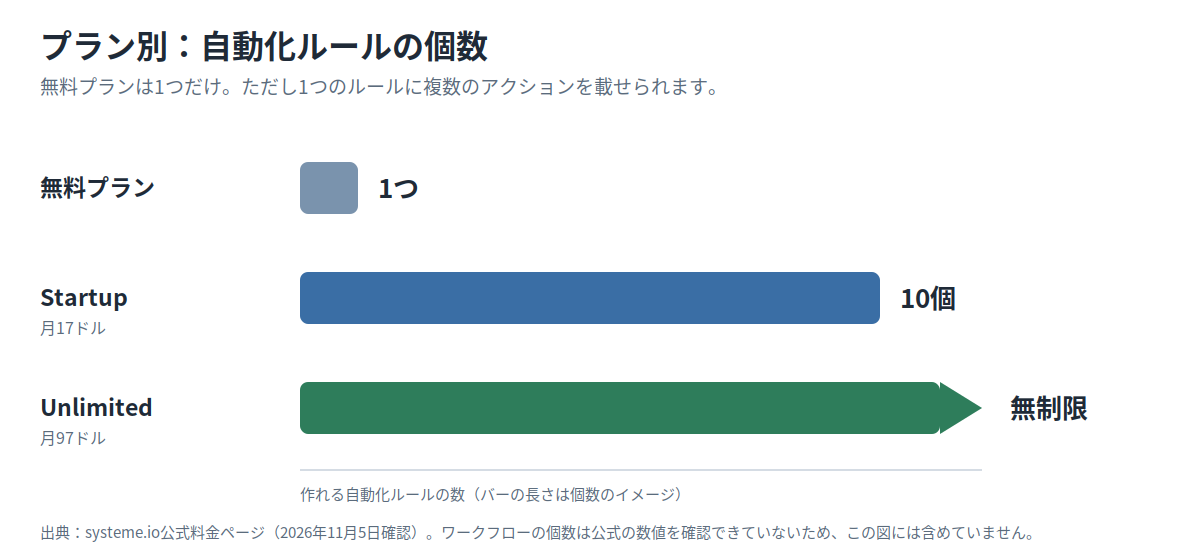
公式料金ページのFAQによると、プランごとの自動化ルールの個数は、無料プラン1つ、Startup(月17ドル)10個、Unlimited(月97ドル)無制限です。
「1つだけ」と聞くと少なく感じますが、見落としやすいのが、1つのルールに複数のアクションを載せられる ことです。公式の紹介ページでも、「フォーム登録があったら、タグを付けて、メール系列に登録する」という組み合わせが1つのルールの例として示されています。つまり無料枠の1つは「処理1個分」ではなく、「1つのきっかけに対する処理の束」として使えます。
逆に、1つのルールでできないのは、「きっかけが別々の自動化を2種類持つこと」と、「途中に数日の待ち時間や条件分岐を挟むこと」です。前者はルールの個数そのものの制限、後者はワークフロー側の役割です。
最初の1つにすべきルール: 「無料登録→案内の開始とタグ付け」
では、無料枠の1つを何に使うのがよいか。結論は、「無料登録フォームに登録があったら、ステップメール(キャンペーン)に登録して、タグ『無料登録』を付ける」 です。
理由は3つあります。
すべての入口だから : 無料登録は、ステップメールも、講座販売も、将来の案内も、すべてが始まる地点です。ここが手作業だと、登録が増えた瞬間に自分の作業も増えます。自動化の効果が一番長く効く場所です。無料プランの他の枠と噛み合うから : 無料プランではキャンペーン(自動配信の系列)も1つまでです。「登録→その1つのキャンペーンへ」という線は、枠同士がちょうど1対1で対応します。キャンペーンの中身の設計は、ステップメールの組み立て方の記事で扱っています。タグを同時に付けておくと後が楽だから : 「無料登録」というタグが付いていれば、後から「登録したけれど購入していない人」への案内や、購入時にタグを外すといった切り分けの土台になります。タグ付けを追加で1つのルールに使う必要はなく、同じルールの2つ目のアクションとして載せられます。設定の流れは、公式ヘルプの手順どおりです。「自動化」タブ→「ルール」→「作成」で、トリガーに「ファネルのフォーム登録」を選び対象のページを指定し、アクションに「キャンペーンに登録」と「タグを追加」を並べて保存します。
なお、購入者への対応(「新規購入→講座に登録する」)も同じくらい大切な自動化です。講座を売り始める段階では、こちらに1枠を使いたくなる場面が出てきます。そのときの判断材料は2つです。登録の入口は止められないか(ファネル側の設定で代替できないか)、もう有料プランに移る時期ではないか。ルール10個のStartup(月17ドル)に移れば、この二者択一自体が消えます。有料化の判断軸は、無料プランの販売額上限の記事でも整理しています。
ワークフローは「1つの流れ」を組み立てるときの道具
ルールが「1つのきっかけ×処理の束」なのに対して、ワークフローは「時間と分岐のある流れ」を作る道具です(公式ヘルプ)。
トリガーを選んだあと、ステップとして「アクション」「条件分岐」「遅延」を並べられます。たとえば「登録→タグ付け→3日待つ→リンクをクリックした人だけ別の案内へ」という流れが組めます。 作っただけでは動かず、一覧から「有効化」して初めて、以降に起きた出来事に反応します。 止めるときは「予約済みの処理は流したまま新規だけ止める」か「予約済みも含めて止める」かを選べます。途中で設計を変えたくなったときに効く仕様です。 無料登録後の案内を「キャンペーン(系列)」で済ませるか、「ワークフロー」で流れとして組むかは、遅延や分岐が要るかどうかで決まります。系列で足りるうちはルール+キャンペーンの組み合わせが単純で、無料枠の設計としても収まりが良いはずです。ワークフローの無料プランでの個数は未確認のため、この記事では「足りなくなったら乗り換える先」としては扱っていません。
自動化まわりのよくある質問
無料プランの自動化ルール1つで、ステップメールは始められますか?
始められます。ルールのトリガーに「ファネルのフォーム登録」、アクションに「キャンペーンに登録」を置けば、登録した人に自動配信の系列が順番に届き始めます。無料プランではキャンペーン自体も1つまでなので、ルール1つとキャンペーン1つが対になります。系列の中身(何通・何日間隔か)の設計例は、ステップメールの組み立て方の記事に置いています。
ルールとワークフローは、どう使い分ければいいですか?
公式の説明では、ルールは「もし〜なら〜する」の単純な組み合わせ、ワークフローは遅延・条件分岐・複数の手順を含む流れ、と位置づけられています。「登録したら即座にこれとこれをする」はルール、「数日置いて反応を見てから次を変える」はワークフロー、という分け方が目安です。無料プランではルールの個数が1つと公式に明記されている一方、ワークフローの個数は公式の数値を確認できていないため、枠の計算はルールを基準にするのが安全です。
自動化が動かなかったとき、履歴はどこまで遡れますか?
ルールもワークフローも、実行履歴の保存は1か月分だけです(公式ヘルプ)。それより前の実行記録は自動で削除されます。「配信が始まらなかった」といった確認は、気づいた時点で早めに行うのが前提になります。また、同じ連絡先で同じトリガーが20回発動すると、その連絡先では自動化が止まる仕様も公式ヘルプに明記されています。
まとめ: 1枠は「入口」に使い、増やす判断は後でいい
無料プランの自動化ルールは1つだけですが、その1つは「無料登録→キャンペーン登録+タグ付け」という入口の自動化に使えば、登録が増えても自分の作業は増えません。遅延や分岐が要る流れはワークフロー側の出番で、ルールを増やしたくなったら、それはStartup(月17ドル・ルール10個)への移行を考える合図でもあります。
自分のいまの状況で無料プランの枠が足りるかどうかは、トップページの診断で確認できます。枠が足りるなら、まずは無料で始めて、この1枠だけ先に設定しておくのが順番です。
自動化の入口まで含めて、まずは無料プランで始めるのが結論です。クレジットカード不要・期限なしで、ルール1つの範囲でも登録直後の案内は自動化できます。
systeme.io公式で無料登録する(紹介リンク)
料金プランの全体像は料金プラン完全ガイド、自動配信の中身はステップメールの組み立て方、講座を売るときの流れは講座販売の始め方で確認できます。
参照した公式情報
本記事は公式情報の調査に基づく整理です。自動化の設定は実地検証していません。プランごとのワークフローの個数、Webinarプランの自動化ルールの個数、管理画面で選べるトリガー・アクションの全項目、日本語ヘルプにおける同内容の記事の有無など、公式の明記範囲を超える点は断定していません。料金・仕様・利用条件は変更される場合があるため、登録や設定の前には公式サイトの最新表示をご確認ください。本サイトはsysteme.ioの公式運営サイトではありません。
トップへ戻る
systeme.ioの決済連携まとめ|Stripe・PayPalの手数料と日本で販売するときの確認点
広告・PR 本記事にはアフィリエイトリンクが含まれます。紹介リンク経由の登録・契約などが所定の条件を満たすと、運営者に報酬が発生することがあります。
公式情報の確認日:2026年11月5日
systeme.ioでものを売るときの手数料は、「systeme.io側は0%、決済側だけ」が結論です。 公式料金ページには、全プラン共通で「取引手数料なし」と明記されています。実際に引かれるのは、接続した決済代行(支払いを受け付ける窓口サービス)の手数料だけで、日本国内の買い手なら、Stripeは売上の3.6%、PayPalは3.60% + 40円が目安です。接続はどちらも「設定 → 支払いゲートウェイ」から行い、Stripeは本人確認まで、PayPalはビジネスアカウントとIPN(支払い結果の自動通知)の設定までが一式です。
systeme.ioでは、StripeやPayPalとつないで、販売の決済を受け付けることができます。このページでは、その接続手順と手数料、日本から販売するときに先に知っておきたい確認点について説明します。当サイトでは決済連携や販売の実地検証は行っていません。消費税・インボイス制度への対応は公式の明記範囲を超えるため扱わず、販売前に税理士等へ確認する前提としてください。登録そのものの順番は無料登録手順の記事、講座と注文フォームの結び付けは講座販売の記事で扱っています。
まず全体像:手数料がかかるのは決済側だけ
販売の流れと手数料の関係は、次のように分かれています。
systeme.io : ファネル(販売ページから決済までの流れ)や講座の置き場所。取引手数料は全プラン0%。無料プランでも決済連携は使えます。Stripe/PayPal : 実際にお金を受け取る窓口。こちらの手数料だけが売上から引かれます。あなたの銀行口座 : 決済側にたまった売上は、各社の入金・出金の仕組みで口座へ移ります。ここにもタイミングと、場合により手数料があります。つまり「手数料を二重に取られる」ことはありません。比較すべきは、StripeとPayPalの料率と使い勝手の違いです。
項目 Stripe PayPal 決済手数料(国内の買い手) 3.6%(固定費なし) 3.60% + 40円/件 海外の買い手 通貨換算が必要な場合 +2% +0.50%(割合分が追加) 通貨換算のコスト 換算時に+2% 受け取り時の換算は基本レート+4% 対応通貨 46種(日本円を含む) 25種(日本円を含む) 買い手の支払い方法 カード、Apple Payなど PayPal残高、カードなど 銀行口座への入金 週次などのスケジュール制。日本では毎日の自動入金はなし 残高から出金。50,000円以上は無料、それ未満は1回250円 アカウントの要件 事業形態(個人・会社・非営利)を選んで本人確認 ビジネスアカウントが必須(無料で開設・切り替え可)
Stripeの接続:本人確認までが一式
公式ヘルプの手順は次のとおりです。
プロフィール画像から「設定」を開き、左メニューの「支払いゲートウェイ」を選びます。 Stripeの「接続する」を押すと、Stripe側の画面に移動します。アカウントがなければ、その場で新規作成できます。 事業が登録されている国と、事業形態(個人、会社、非営利団体)を選びます。 個人情報を確認します。これは決済を有効にするために必要な本人確認です。 「このアカウントへのアクセスを許可する」を押すと systeme.io に戻り、接続が完了します。 接続時の注意点は2つです。
決済ページに「Eメール」と「名前」の入力欄が必須 です。注文フォームにこの2つがないと、Stripe決済が正しく動きません(公式ヘルプ)。systeme.io経由で使える支払い方法は、公式ヘルプの一覧の範囲 です。カードとApple Payのほか、iDEALやKlarnaなど海外向けの方法が並んでいますが、コンビニ決済とPayPayは一覧に含まれていません 。Stripeに直接契約した場合の話と、systeme.io経由の話は分けて考える必要があります。日本の買い手向けの軸は、カード決済です。定期支払い(サブスクリプション)にも対応しており、分割払いのプランは「上限付きのサブスクリプション」として処理されます。
PayPalの接続:ビジネスアカウントとIPNが要点
PayPal側は、接続の前にアカウントの種類が前提になります。
PayPalビジネスアカウントを用意します 。新規開設のほか、既存のパーソナルアカウントからの切り替えもでき、どちらも無料です。法人化していなくても、個人のまま開設できます(PayPalユーザー規約)。systeme.ioの「設定」→「支払いゲートウェイ」で、PayPalの「接続する」を押します。 PayPalにログインし、接続の許可を行います。完了すると PayPal Merchant ID(加盟店ID)が表示されます。 注文フォームに、メールアドレス・名前(名)・名前(姓)の3つの入力欄を入れます。この3つがないとPayPal決済は処理できません(公式ヘルプ)。 IPN(即時支払い通知)の設定をします 。PayPalのアカウント設定 →「通知」→「即時支払い通知」の更新で、通知URLに指定のアドレス(https://systeme.io/payment/webhook/listening-paypal)を入力し、「IPNメッセージを受け取る(有効)」にして保存します。IPNは、支払いが終わったことを systeme.io へ自動で伝える仕組みです。ここを設定しておかないと、「PayPal側では支払われているのに、systeme.io側に売上が反映されない」というずれの原因になります。接続とセットで済ませてください。
接続のあと:ファネル設定で支払い方法を有効化する
見落としやすいのが、この最後のひと手間です。アカウント側で接続しただけでは、注文フォームに支払い方法は表示されません。
セールスファネルを開き、ファネル設定で「クレジットカードまたはデビットカード」と「PayPal」のチェックボックスを入れて保存します(公式ヘルプ)。どの決済を出すかはファネルごとに選べるので、商品ごとに「Stripeだけ」「両方」と使い分けられます。
手数料の実額イメージ:固定費の有無が低価格帯で効く
料率だけ見ると Stripe 3.6% と PayPal 3.60% は同じですが、PayPalには1件ごとに40円の固定手数料があります。売るものの価格帯で、効き方が変わります。
商品価格 Stripe(3.6%) PayPal(3.60% + 40円) 10,000円 360円 400円 1,280円 約46円 約86円
価格が高いうちは差は小さいものの、1,000円前後の低価格商品では、PayPalの固定40円が売上に対して重くなります。逆にPayPalには、少額決済向けの料率(国内5.00% + 7円、申請制)も用意されています。低価格の商品をPayPalで売るなら、こちらの検討も選択肢です。
なお、どちらで売っても systeme.io 側の上乗せはありません。無料プランで売る場合も手数料の構造は同じで、別途、無料アカウントの生涯売上上限(10,000米ドル)だけが天井として効いてきます。
日本で売るときの確認点
最後に、日本の事業者が販売を始める前に押さえておきたい点を、公式情報の範囲でまとめます。
個人でも始められる : Stripeは接続の流れの中で事業形態として「個人」が選べ、PayPalビジネスアカウントも法人化なしで開設できます。どちらの公式手順も、最初から会社であることを前提にしていません。価格は日本円で設定する : 両社とも日本円に対応しています。価格を日本円にしておけば、買い手・売り手の双方で通貨換算が発生しにくく、Stripeの+2%やPayPalの換算上乗せ(受け取り時+4%)を避けやすくなります。外貨で価格を付けると、この換算コストが毎回かかります。入金は「売れたらすぐ」ではない : Stripeは入金スケジュール制で、日本では毎日の自動入金は使えません。初回の入金は最初の決済から7日後、以後は資金が使えるようになるまで4営業日が目安です。PayPalは残高からの手動出金で、まとめて50,000円以上で出すと出金手数料が無料になります。資金繰りの前提として、数日〜1週間単位の遅れを見込んでください。返金しても手数料は戻らない : PayPalは公式手数料ページに、返金時に受け取り時の手数料は返金されないと明記されています。返金ポリシーを決めるときは、この前提で考えてください。税務とインボイスは、この記事の範囲外 : 消費税の扱いや適格請求書の発行可否は、公式の明記範囲では断定できません。販売を始める前に、税理士等の専門家へ確認してください。決済連携のよくある質問
無料プランでもStripeやPayPalを接続して売れますか?
接続できます。決済連携は有料プラン限定の機能ではなく、無料プランでも注文フォームに結び付けて販売できます。systeme.io側の取引手数料は無料プランでも0%です。ただし無料アカウントには生涯売上の上限(10,000米ドル)があり、達すると決済ページが新規販売を受け付けなくなるため、売れ続ける段階では有料プランへの移行が前提になります。
コンビニ決済やPayPayは使えますか?
systeme.io経由では使えません。Stripe単体にはコンビニ決済の提供がありますが、systeme.io連携で使える支払い方法の公式一覧には、コンビニ決済もPayPayも含まれていません。日本の買い手向けに用意できるのは、カード決済とApple Pay(Stripe経由)、PayPalでの支払いが軸になります。
StripeとPayPal、どちらか1つだけでも大丈夫ですか?
大丈夫です。接続は片方だけでも販売できます。選び方の目安は、固定費のないStripeを軸にすると手数料の計算が単純で、低価格の商品でも料率が読みやすいことです。PayPalは、アカウントを持っている買い手が住所入力などを省いて払える利点があり、海外の買い手にも広く使われています。両方つないでファネルごとに使い分けることもできます。
決済は「登録の次」に接続しておく
決済連携は、商品ができてから慌てて設定するものではありません。本人確認やIPN設定のように、売り始めてから気づくと足止めになる手順が含まれているからです。無料登録の直後、商品づくりと並行して接続まで済ませておくと、販売開始の時点で手数料と入金の前提も含めて見通しが立ちます。
決済の接続は、無料プランのままでも行えます。クレジットカード不要・期限なしの無料登録のあと、「設定 → 支払いゲートウェイ」からStripeかPayPalをつなぐところまでが、販売準備の最初のゴールです。
systeme.io公式で無料登録する(紹介リンク)
登録の順番は無料登録手順の記事、講座と注文フォームの結び付けは講座販売の記事、料金プランの全体像は料金プラン完全ガイドで確認できます。
参照した公式情報
本記事は公式情報の調査に基づく整理です。決済連携の設定、本人確認、販売はいずれも実地検証していません。消費税・インボイス制度への対応、PayPal連携の日本語ヘルプ記事番号、本人確認で求められる書類の細部など、公式の明記範囲を超える点は断定していません。手数料・仕様・利用条件は各社が変更する場合があるため、接続や販売の前には各公式サイトの最新表示をご確認ください。本サイトはsysteme.ioおよび各決済事業者の公式運営サイトではありません。
トップへ戻る
systeme.ioでオンライン講座を売るには|無料枠1コースで試す手順と注意点
広告・PR 本記事にはアフィリエイトリンクが含まれます。紹介リンク経由の登録・契約などが所定の条件を満たすと、運営者に報酬が発生することがあります。
公式情報の確認日:2026年11月4日
systeme.ioでは、無料プランの範囲でもオンライン講座を1コース作って販売するところまで進められます。 無料枠は講座1つ、ファネル(販売ページから決済までの流れ)3つ、連絡先2,000件までです。作り方は「講座を作る → モジュールとレクチャーを入れる → 注文フォームに講座を結び付ける」の3段階で、決済が完了した購入者は自動で受講者になります。ただし無料アカウントには生涯売上の上限(10,000米ドル)があるため、「まず1コースで売る流れを試す」用途と割り切るのが前提です。この記事では、公式ヘルプで確認できる手順と、始める前に知っておきたい枠の注意点を整理します。
systeme.ioでは、オンライン講座を作って販売することができます。このページでは、その講座の作り方と販売までの結び付けについて説明します。当サイトでは講座の作成・販売の実地検証はしていません。料金プラン全体の比較は料金プラン完全ガイド、決済手段の接続そのものは別記事で扱う予定の範囲です。
無料枠でできる範囲: 講座1つ・販売の流れ1本が試せる
無料プランで講座まわりに使える枠は次のとおりです(公式料金ページで確認)。
項目 無料プランの枠 講座販売への意味 講座(コース) 1つ 作れる講座は1本だけ ファネル 3つ 販売ページ+注文フォームの流れが組める 連絡先 2,000件 受講者も連絡先として数えられる範囲 生涯売上の上限 10,000米ドル 無料のまま売り続けられる天井(後述)
ポイントは、「講座が1つ」という枠は小さく見えて、売る流れを一通り試すには足りていることです。講座の中身(モジュールやレクチャーの数)には、この枠とは別の上限は案内されていません。逆に、2本目の講座を作りたくなった時点で、それは有料化を考える合図になります。
作り方は3段階: 講座 → 中身 → 注文フォームとの結び付け
公式ヘルプの手順は、次の3段階に分かれています。
段階1: 講座の入れ物を作る
メニューの「Assets(アセット)」から「Courses(講座)」を開き、「Add a new course」で新しい講座を作成します。 講座の名前、ドメイン、URLパス、使用するテーマ(見た目の型)を入力して保存します。これらは後から変更できます。 段階2: モジュールとレクチャーを入れる
「Add module」でモジュール(章のまとまり)を作り、名前を付けて保存します。 モジュールの中で「Add lecture」を押し、レクチャー(1回分のレッスン)を追加します。レクチャーでは名前のほか、前のレクチャーからの遅延(日数)、コメントの可否、ページテンプレートを設定できます。 教材の内容を入れたら、講座・モジュール・レクチャーをそれぞれ有効化します。有効化していないものは受講者には表示されません。複製や移動もメニューからできますが、複製・移動した先では自動で無効の状態になるため、有効化のし直しが必要です。 受講者への見せ方は、アクセスの種類で決まります。
フルアクセス : 全レクチャーを最初から公開します。遅延の設定は適用されません。ドリップ : レクチャーごとに設定した遅延どおり、順番に公開します。遅延は講座開始日ではなく「直前のレクチャーから」数えます。部分アクセス : 特定のモジュールだけを渡します。お試し版や段階的な公開に向きます。最初はフルアクセスで十分です。ドリップは「数日に分けて届けたい理由」があるときだけ使うと、設定の間違いが起きにくくなります。
段階3: 注文フォームに講座を結び付け、購入と同時に受講させる
講座を作っただけでは、まだ誰も買えません。販売ファネルの注文フォームで、売るものを指定します。
販売ファネルに注文フォーム(決済ページ)を追加します。 提供する種類で「デジタル商品」を選び、リソース(購入後に渡すもの)として作った講座を指定します。 価格プランを設定します。公式ヘルプでは、支払いが成功すると購入者は自動でその講座にアクセスできるようになると案内されています。受講者には、ログインして講座を開くための自動メールが届きます。 なお、実際に決済を受け付けるには、決済手段の接続が別途必要です。この記事では講座と販売の結び付けまでを扱い、決済の設定手順には触れません。
無料で渡す使い方もある: お試し講座としての1コース
同じ1コースは、有料で売る代わりに「無料のお試し」として渡すこともできます。公式ヘルプでは、オプトインページ(登録フォームのページ)に自動化ルールを設定し、登録をきっかけに「Enroll in course(講座へ登録)」のアクションを実行する方法が案内されています。登録した人が自動で受講者になるため、無料講座を入口にしてメールアドレスを集める形も、無料枠の中で作れます。手動で受講者を1人ずつ追加したり、複数の連絡先をまとめて追加したりする方法もあります。
売るか、無料で渡すかは、1コースしかないからこそ先に決める論点です。ステップメールの系列と同じく、無料枠の設計は「枠1つをどの入口に割り当てるか」に集約されます。
始める前に知っておきたい注意点2つ
生涯売上の上限は10,000米ドル : 無料アカウントで売れる金額には、アカウントを開いてからの累計で上限があります。8,000米ドルで管理画面に警告が出て、10,000米ドルに達すると決済ページが新規の販売を受け付けなくなり、続けるには有料プランへの移行が必要です(アフィリエイト報酬はこの計算に含まれません)。「無料のまま売り続ける」設計にはできないため、売れ始めたら有料化の費用を売上の側でまかなう前提で始めてください。枠を超えると制限がかかる : 講座数や連絡先などの上限を超えた場合の扱いは、料金プラン完全ガイドで整理したとおりです。2本目の講座が必要になった、連絡先が2,000件に近づいた、といった時点で有料化を判断します。講座販売のよくある質問
無料プランで講座はいくつ作れますか?
1つです。講座の中のモジュールやレクチャーの数ではなく、講座そのものの本数が枠になっています。2本目を作るには有料プランが必要です(Startupで5つまで)。
購入した人への受講案内は自動ですか?
はい。注文フォームのリソースに講座を指定しておくと、支払いの成功後に購入者が自動で受講者になり、ログイン用の自動メールが届くと公式ヘルプに案内されています。手動で受講者を足す方法もあります。
無料プランのまま、どこまで売れますか?
生涯売上の上限が10,000米ドルまでです。達すると決済ページが新規販売を受け付けなくなるため、その前に有料プランへ移行します。上限の数え方にはアフィリエイト報酬は含まれません。
まず1コースを無料で作ってみる
無料枠の講座は「1本だけ」ですが、作る → 売る流れに結ぶ → 購入者が自動で受講者になる、という一連の流れは無料の範囲で全部試せます。教材がまだ小さくても、入れ物と販売の結び付けを先に作っておくと、次にやることが決まります。
講座は、無料プランのうちに1コースだけ試せます。クレジットカード不要で、無料プランは期限なしです。作る順番は「講座 → モジュールとレクチャー → 注文フォームとの結び付け」の3段階です。
systeme.io公式で無料登録する(紹介リンク)
料金とプランの全体像は料金プラン完全ガイド、登録からの順番は無料登録手順の記事、登録直後のメール系列はステップメールの記事で確認できます。
参照した公式情報
いずれも2026年11月4日に確認(料金まわりは記事1の確認値の引用)。
本記事は公式ヘルプの調査に基づく手順の整理です。講座の作成・販売、決済の実地検証は行っていません。受講者数の上限は公式料金ページ内でも表記が分かれているため断定していません。決済手段の接続手順、管理画面の日本語表示でのメニュー名、動画の置き方など、公式の明記範囲を超える点は断定していません。仕様・利用条件は変更される場合があるため、設定前には公式ヘルプの最新表示をご確認ください。本サイトはsysteme.ioの公式運営サイトではありません。
トップへ戻る
systeme.ioのステップメールは無料枠でどこまで組める?キャンペーン1つの設計例
広告・PR 本記事にはアフィリエイトリンクが含まれます。紹介リンク経由の登録・契約などが所定の条件を満たすと、運営者に報酬が発生することがあります。
公式情報の確認日:2026年11月5日
systeme.ioのステップメールは、無料プランでも1系列まるごと組めます。 無料枠は、メールキャンペーン(自動で順番に届く一続きのメール)が1つ、自動化ルール(きっかけと動作を結ぶ設定)が1つ、連絡先は2,000件までで、メール送信数そのものは無制限です。つまり無料枠で考えるべきは「通数を節約すること」ではなく、「入口を1つに絞って、1系列の中身をどう並べるか」です。
systeme.ioでは、登録した相手へメールを順番に自動で届けるステップメールを組むことができます。このページでは、公式ヘルプで確認できるその組み立ての手順と、無料枠1系列の設計例について説明します。当サイトでは、キャンペーンの作成やメール送信の実地検証は行っていません。設計例は一般的な組み立て例で、当サイトの運用実績ではありません。枠そのものの整理は無料メール制限の記事、メールを送るための前提設定はドメイン認証の記事と役割を分けています。
ステップメールは「キャンペーン」と「自動化ルール」の2点セット
systeme.ioでステップメールを動かすには、次の2つがそろって初めて機能します。
キャンペーン : 送るメールの並び順と間隔を入れておく入れ物です。ここにメールを上から順に並べ、「直前のメールから何日後に送るか」を1通ごとに決めます。自動化ルール : 「誰が・何をきっかけに、そのキャンペーンへ入るか」を決める設定です。登録フォームへの申し込みなどをきっかけ(トリガー)にして、キャンペーンへの登録という動作につなぎます。キャンペーンだけ作っても、入口がなければ誰にも届きません。逆にルールだけ作っても、届ける中身がありません。無料枠では、この2つの「1つずつ」をどう使うかが設計の出発点になります。
無料枠で使える枠の確認
ステップメールに関わる枠は次のとおりです(2026年11月5日に公式料金ページで確認)。
項目 無料プラン メールキャンペーン 1つ 自動化ルール 1つ 連絡先 2,000件まで メール送信数 無制限 期限・クレジットカード 期限なし・登録にカード不要
有料プランになると枠は広がります。たとえば最初の有料プランStartup(月17ドル)では連絡先5,000件・自動化ルール10個です。ただし有料プラン側のキャンペーン数については、公式料金ページの比較表の値を今回の確認では確定できなかったため、ここでは断定しません。有料化を検討する段階で、公式料金ページの最新の表示を確認してください。料金の全体像は料金プラン完全ガイドで整理しています。
なお、メール送信数が無制限でも、送る相手(連絡先)の上限は2,000件です。「無制限」という言葉だけで判断せず、枠の側を見るのが無料プランの基本です。
組み立ての手順:公式ヘルプの範囲で
公式ヘルプの案内に沿うと、手順は大きく5段階です。
1. キャンペーンを作る
「Eメール」タブの「キャンペーン」を開き、「作成」を押します。キャンペーン名、送信者メールアドレス、説明を入れて保存します。名前は後から自分が見分けるためのものなので、「無料登録後の案内」のように入口と目的が分かる名前にしておくと、後で迷いません。
2. メールを並べる
キャンペーン名をクリックして開き、「作成」から1通ずつ追加します。各メールで、件名・送信者名・送信者メールアドレス・エディターの種類(文章中心のクラシックか、見た目を作るビジュアルか)を指定し、本文を書きます。クラシックエディターでは、添付ファイルと差し込み変数(受け手の名前などを自動で差し替える記法)が使えます。書き終えたら「保存してテスト」で自分宛にテストメールを送り、表示とリンクを確認できます。
3. 間隔と送信条件を決める
メールを保存したら、有効化の操作の中で送信条件を設定します。設定できるのは次の3つです。
直前のメールとの関係 : 「このメールは、どのメールの後に送るか」を選びます。これで並び順が決まります。遅延 : 直前のメールが届いてから、どれだけ待つかです。単位は分・時間・日から選べます。送信時刻と曜日 : 任意で、「何時に送るか」「どの曜日だけ送るか」を制限できます。大切なのは、遅延は「直前のメールの配信時刻」から数えることと、遅延・時刻・曜日のすべての条件を満たした時点で初めて送られることです。たとえば「2日後・朝10時・平日のみ」と重ねると、登録日によっては実際の到着がかなり後ろにずれることがあります。公式ヘルプでも、複数の遅延条件を同時に設定すると混乱のもとになると注意されています。最初は遅延+時刻までに留めるのが無難です。
4. 自動化ルールで入口とつなぐ
「自動化」→「ルール」→「作成」を開き、トリガー(自動化を始めるきっかけ)とアクションを1つずつ選びます。
トリガーの例: 登録フォームへの申し込み(ファネルステップのフォーム登録)、商品の購入(新規購入)、タグの追加。 アクション: 「キャンペーンに登録」を選び、手順1で作ったキャンペーンを指定して、ルールを保存します。 注意点として、タグ追加をトリガーにする場合、その対象になるのはルールを設定した後に付けられたタグだけです。設定前にタグが付いていた人は、自動では入りません。
5. 送る前の前提を確認する
キャンペーンとルールが正しくても、土台の設定が終わっていないとメールは送れません。独自ドメインの認証と、送信者メールアドレスの確認が済んでいることが前提です。この2つが未了なら、先にドメイン認証と送信者設定の記事の手順を終えてください。登録からの全体の順番は、無料登録手順の記事で確認できます。
設計例:無料枠1系列をどう組むか
無料枠の制約は「キャンペーン1つ・ルール1つ」です。したがって設計の原則は、入口を1つに絞る こと。複数の入口から同じ系列に入れようとすると、ルールが足りなくなります。ここでは「無料登録した人への案内系列」を例に、全5通で組みます。
通数 タイミング(直前のメールから) 役割 1通目 登録直後(数分後) 挨拶と、約束した資料や次のページへの案内。まず「届けるもの」を渡す 2通目 1日後 読者が抱えやすい困りごとと、基本の考え方 3通目 2日後 具体的な手順やチェックリストなど、手を動かせる内容 4通目 4日後 つまずきやすい点と、その対処 5通目 7日後 まとめと、次の行動の案内(講座や有料サービスの案内は、出すならここで初めて)
設計上のポイントは3つです。
時刻は全通でそろえる : たとえば全通とも朝8時にそろえると、読者にも自分にもリズムが読めます。曜日制限は最初は付けません。遅延と時刻だけで十分で、曜日まで重ねると到着日が読みにくくなります。間隔は「直前のメールから」で数える : 「登録から3日目」といったカレンダー感覚ではなく、1通ごとに「前のメールから何日後か」で積み上がります。設計表もその形で書くと、設定画面と食い違いません。案内の順序を先に決め切る : 後述するとおり、運用中の差し替えには届き方の決まりがあります。特に順番の入れ替えや途中の差し込みは、始める前に済ませておくほうが安全です。通数は5通である必要はありません。3通でも成立しますし、逆に長くもできます(1キャンペーンに置ける通数の上限は、今回の確認範囲では公式の明記を見つけられませんでした)。
運用を始めてから効いてくる仕様
公式のガイドには、運用中によく問題になる仕様が明記されています。設計に影響するものを先に知っておいてください。
途中への差し込みは「まだ届いていない人」にだけ届く : 系列の途中に新しいメールを差し込むと、その段階をまだ過ぎていない連絡先にだけ送られます。すでに過ぎた人には遡って届きません。最後尾への追加は「残っている全員」に届く : 最後のメールを受け取った後も、連絡先はキャンペーンに「登録中」のまま残ります。そのため最後尾に1通足すと、登録中の全員がその対象になります。「終わった人へのお知らせ」を足すときは、この仕様が前提です。条件変更は「これから入る人」から効く : 送信時刻や遅延を途中で変えても、すでに登録している人は元の条件のまま受け取り続けます。変更が全体に効くと思って直すと、想定とずれることがあります。無効化と再有効化には再送の恐れがある : メールを無効化してから再び有効化すると、登録中の全連絡先に再送される恐れがあると公式ガイドに明記されています。大きな作り替えをしたい場合は、新しいキャンペーンを作ることが公式の推奨です。配信停止しても系列からは外れない : 配信停止やバウンスになった連絡先は、キャンペーンから自動では外れず、ステップだけが進んで受信はされません。再び購読状態に戻ると、その時点のステップから受信が再開します。「止まっている間に届かなかった分が後からまとめて来る」ことはありません。配信後の数字については、各メールに送信数・開封・クリック・バウンス(届かずに戻ってきた数)・スパム報告といった統計が用意されています(公式ヘルプ)。系列を直すときは、感覚ではなく、どの通目で開封やクリックが落ちているかを見てから手を入れるのが順序です。
無料枠で足りなくなる瞬間
次のどれかに当たったら、無料枠の設計が限界に近づいています。
系列を2本目作りたくなったとき(入口や商品が2つになった)。 自動化ルールを、キャンペーン登録以外の用途(購入者へのタグ付けなど)にも使いたくなったとき。 連絡先が2,000件に近づいてきたとき。 最初の有料プランStartup(月17ドル)では、連絡先5,000件・ファネル10・講座5・自動化ルール10個まで広がります。有料化の判断材料は料金プラン完全ガイド、自分が無料枠に収まるかの目安はトップページの5項目診断でも確認できます。
ステップメールのよくある質問
無料プランでもステップメールは送れますか?
送れます。キャンペーン1つと自動化ルール1つの範囲で、1系列を自動配信できます。メール送信数は無料プランでも無制限で、期限やクレジットカード登録も不要です。制限されるのは送信数ではなく、キャンペーン数・ルール数・連絡先数という「枠」の側です。
途中でメールを追加したり、設定を変えたりできますか?
できますが、届き方に決まりがあります。途中に差し込んだメールは、その段階をまだ過ぎていない人にだけ届きます。送信条件の変更は、変更後に登録した人から適用されます。また、メールを無効化して再有効化すると再送の恐れがあるため、大きな作り替えは新しいキャンペーンを作ることが公式の推奨です。
送信通数や、1系列の通数に制限はありますか?
メール送信数は、全プランで無制限と公式に案内されています。一方、1つのキャンペーンに何通まで置けるかについては、今回の確認範囲では公式の明記を見つけられなかったため、断定はしません。実務上の制限として先に当たるのは、連絡先2,000件とキャンペーン1つという枠のほうです。
まずは1系列を無料で組んでみる
ステップメールの設計は、料金表や仕様を読んでいるだけでは固まりません。入口を1つに絞り、3〜5通の短い系列を1本組んでみると、「次に何が足りないか」が具体的に見えてきます。有料化が必要かどうかも、その後で判断できます。
無料登録(クレジットカード不要・期限なし)のあと、まず組むのは「登録直後の1系列」です。ドメイン認証と送信者アドレスの確認を済ませ、キャンペーン1つと自動化ルール1つで入口とつなぐところまでが、無料枠の最初のゴールです。
systeme.io公式で無料登録する(紹介リンク)
登録の順番は無料登録手順の記事、枠の詳細は無料メール制限の記事、料金の全体像は料金プラン完全ガイドで確認できます。
参照した公式情報
本記事は公式情報の調査に基づく整理です。管理画面の操作、キャンペーンの作成、メール配信は実地検証していません。本文中の設計例は一般的な組み立て例であり、当サイトの運用実績ではありません。有料プランのキャンペーン数、1キャンペーン内の通数上限など、公式の明記範囲を超える点は断定していません。仕様・料金・利用条件は変更される場合があるため、契約前には公式の最新表示をご確認ください。本サイトはsysteme.ioの公式運営サイトではありません。
トップへ戻る
systeme.ioでメールが送れない・届かないときの確認手順|ドメイン認証と送信者設定
広告・PR 本記事にはアフィリエイトリンクが含まれます。紹介リンク経由の登録・契約などが所定の条件を満たすと、運営者に報酬が発生することがあります。
公式情報の確認日:2026年11月3日
systeme.ioでメールが「送れない」とき、原因はほぼ3つの系統に分かれます。①ドメイン認証が終わっていない、②送信者アドレスの確認が終わっていない、③送信後のシステムチェックで保留になっている、のいずれかです。 ドメイン認証は独自ドメイン(自分で取得したドメイン)が必須で、systeme.ioが提示するCNAMEレコード(別名を指すドメインの設定情報)3つとDMARCレコード1つを、ドメイン側のDNS(ドメインの設定情報)に転記します。反映には24〜48時間かかる場合があります。GmailやYahooのアドレスはドメイン認証ができないため、送信用には使えません。
systeme.ioでは、独自ドメインを認証して、自分のドメインのアドレスからメールを送ることができます。このページでは、その認証と送信者設定の手順、そしてメールが送れないときの切り分け方について説明します。内容は公式ヘルプで確認できる範囲に限ります。当サイトでは、ドメイン認証やメール送信の実地検証はしていません。プランの枠や送信上限の話は無料メール制限の記事、登録からの順番は無料登録手順の記事と役割を分けています。
まず「送れない」を3つに切り分ける
状況 疑う系統 最初に見る場所 送信操作自体ができない、認証のエラーが出る ドメイン認証・送信者設定 設定 → Eメール → ドメイン/確認済みアドレス 送信したのに「保留」のまま出ていかない システム側の送信チェック 再送は不要。時間を置き、下の保留チェックに心当たりがないか確認 送信済みと表示されるのに相手に届かない、迷惑メールに入る 到達率まわり 認証が効いているか、宛先リストの状態
以下、土台になるドメイン認証と送信者設定から順に確認します。
ドメイン認証の手順:提示された値を転記する
前提を3つ押さえます。いずれも公式ヘルプの明記です。
認証できるのは独自ドメインのみです。Gmail、Yahoo、ProtonMailなど個人向けサービスのドメインは認証できません。 認証するドメインには、稼働中のウェブサイトが必要です。開くとエラーページ(404)になる状態では、受信側にブロックされる場合があります。 1つのドメインを認証できるのは、1つのsysteme.ioアカウントだけです。 認証で扱う3つの仕組みは、役割だけ分かれば十分です。
DKIM (メールに電子署名を付ける仕組み): 送信者が本人であることと、改ざんされていないことを受信側が確認できます。SPF (そのドメインから送信してよいサーバーの一覧): 一覧にない送信元は、なりすましと疑われます。DMARC (SPFやDKIMの確認に失敗したメールを、受信側がどう扱うかを決めるルール): 迷惑メール扱い・拒否などの方針と、結果レポートの送り先を指定します。systeme.ioの場合、SPFとDKIMの設定は認証手続きの中で行われるため、利用者が文章を自分で書く必要はありません。画面に表示される値を転記する形です。
systeme.ioの「設定 → Eメール → ドメイン」を開き、ドメイン認証のリンクをクリックします。 ドメイン名を「www」を付けずに入力して保存すると、CNAMEレコード3つとDMARCレコードが表で表示されます。 ドメインの管理画面(取得先やホスティングのDNS設定)で、CNAMEを3つ追加します。Name欄には、表示された値のうちドメイン名より前の部分だけを入れます(例: si942517)。Value欄には表示された値を貼り、末尾にピリオド(.)を付けます(例: inbound.systeme.io.)。 DMARCはTXTレコード(文字情報を書く設定情報)として追加します。Nameは「_dmarc」、Valueは画面表示の値です(例: v=DMARC1; p=none; rua=mailto:あなたのアドレス)。DMARCレコードは1ドメインに1つだけです。古いDMARCが残っている場合は削除し、新しいものだけにします。 反映を待ちます。公式ヘルプでは、DNSレコードが完全に反映されるまで24〜48時間かかる場合があり、正しく設定されていれば承認は24時間以内に行われる、と案内されています。追加直後に承認されなくても、まずはこの範囲で様子を見ます。 反映の確認は、公式ヘルプが案内する無料ツールで行います。CNAMEは dnschecker.org(ドメイン名まで含めた完全な名前で検索し、表示値が提示値と一致すれば成功)、DMARCは mxtoolbox のDMARCチェックです。 値が一致しない、赤く表示される場合は転記の誤りを見直します。解決しなければ、DNSレコード画面のスクリーンショットを添えてサポートに連絡するよう、公式ヘルプで案内されています。 なお、DNS設定自体が難しい場合は、サポートにドメイン接続・認証の設定を無料で代行してもらう方法も公式に用意されています。ドメイン取得先のログイン情報を渡す必要があるため、公式FAQでは、完了通知を受けたら取得先のパスワードを速やかに変更することが推奨されています。
送信者アドレスの確認:認証の次に必要な一手間
ドメイン認証が終わっても、それだけでは送信できません。認証したドメインで送るには、そのドメインの送信者メールアドレスの確認が別途必要です。
「設定 → Eメール」の「確認済みメールアドレス」を開き、確認用のリンクをクリックします。 送信者アドレスを入力して保存します。 そのアドレス宛に届く確認メールのリンクを開き、「Confirm」を押すと、状態が「確認済み」になります。 ログインに使っているメールアドレスは、手動確認は不要です。また公式の到達率ガイドラインでは、送信者アドレスは送受信できる有効なものにすること、初期設定のままの送信アドレスは自分のドメインのものに変更しておくことが案内されています。「認証はしたのに送れない」という場合は、この確認が抜けていないかを次に見ます。
送信したのに保留されるときのチェックリスト
認証と送信者確認が済んでいても、送信が一時的に止まることがあります。公式ヘルプでは、保留のときに再送を繰り返す必要はないと明記したうえで、主な理由を4つ挙げています。
新規ユーザーの初期確認 : 最初の100通を送った時点で、統計を分析するために送信が一時中断されます。確認は数分から最長6時間ほどで、100通ごとの確認が500通まで繰り返されます。結果が不十分な場合は隔離グループに移されます。アカウントが16日を超え、500通を送った後は、統計に応じてリスクグループに分類されます。連絡先リストのインポート直後 : リストの出所、アドレスの質、ドメインの状態を確認するため、一時停止されることがあります。購入したリスト、ネットで収集したリスト、同意のないリストは禁止されています。スパムと疑われる表現 : メール内にスパムとみなされうる言葉や表現があると保留され、チームが内容を確認します。問題がなければ送信が再開され、そうでなければブロックされ理由が通知されます。大量送信時の一時停止 : 大量に送ると自動確認が入り、一時停止されます。確認は数分で終わり、通れば自動で再開します。利用者側の操作は要りません。どれにも心当たりがないのに止まったままの場合は、サポートに連絡するよう公式ヘルプで案内されています。送信の「枠」自体の話(連絡先数やキャンペーン数などの上限)は、無料メール制限の記事で整理しています。
送信済みなのに届かないとき
保留ではなく「送信済み」なのに届かない場合は、到達率まわりの確認になります。
認証が今も効いているか、dnschecker.org と mxtoolbox で再確認します。DNS設定を変えたあとなどに、転記が崩れていることがあります。 受信側で迷惑メールフォルダやプロモーションタブに振り分けられていないかを確認します。 宛先リストの状態を見直します。公式の到達率ガイドでは、バウンス(届かずに戻ってきた宛先)、配信停止した人、長く開封していない宛先を整理すること、同意のある相手にだけ送ること、短縮URL(Bitlyなど)をメール内で使わないことが案内されています。 設定面に問題がなければ、次は件名や本文、送る相手の選び方という運用面の見直しが段階になります。本記事は設定と切り分けまでを扱います。
メールまわりのよくある質問
Gmailのアドレスでは送れませんか?
送信用のドメイン認証ができるのは独自ドメインだけで、Gmail、Yahoo、ProtonMailなどのドメインは認証できないと、公式ヘルプに明記されています。送信には、独自ドメインと、そのドメインのメールアドレス(確認済みのもの)が必要です。汎用フリーメールのアドレスを送信者に使うことも、到達率を大きく下げるため公式ガイドで強く非推奨とされています。
レコードを追加したのに、ドメインが認証されません
まず時間です。反映には24〜48時間かかる場合があるため、追加直後は様子を見ます。そのうえで dnschecker.org で3つのCNAMEの値が提示値と一致しているか確認してください。転記で間違いやすいのは、Name欄にドメイン名まで入れてしまうこと、Value末尾のピリオドの有無、DMARCレコードの重複です。時間を置いても承認されなければ、DNS設定画面のスクリーンショットを添えてサポートへ連絡してください。DNS設定の代行を無料で依頼する方法もあります。
送信が保留のまま動きません。再送した方がいいですか?
再送を繰り返す必要はない、と公式ヘルプに明記されています。新規ユーザーの初期確認(最長6時間ほど)、インポート直後の確認、スパムと疑われる表現の審査、大量送信時の自動確認(数分)のいずれかである可能性が高いです。時間を置いても動き出さず、どれにも心当たりがなければ、サポートに連絡してください。
送れない状態から抜ける順番
まだ登録していない方は、先に無料登録手順の記事で登録と初期設定の順番を確認してから、この記事の手順に入ると迷いません。登録済みで送れない状態の方は、ドメイン認証 → 送信者アドレスの確認 → 保留チェックの順に、上から潰していくのが近道です。
ドメイン認証は、無料プランのうちに終わらせておける初期設定です。クレジットカード不要で、無料プランは期限なしです。登録後にまず見るのは「ドメイン認証」と「送信者アドレスの確認」の2つです。
systeme.io公式で無料登録する(紹介リンク)
料金とプランの全体像は料金プラン完全ガイド、機能の全体像は総合ガイドで確認できます。
参照した公式情報
いずれも2026年11月3日に確認。
本記事は公式ヘルプの調査に基づく整理です。ドメイン認証、メール送信、DNS設定の実地検証は行っていません。ホスト(ドメイン管理サービス)側の画面や操作の細部は、各ホストの案内に従ってください。CNAMEレコード3つの役割の厳密な対応、リスクグループの判定基準の細部など、公式の明記範囲を超える点は断定していません。仕様・利用条件は変更される場合があるため、設定前には公式ヘルプの最新表示をご確認ください。本サイトはsysteme.ioの公式運営サイトではありません。
トップへ戻る
systeme.ioは日本語で使える?管理画面・サポート・ヘルプの日本語対応まとめ
広告・PR 本記事にはアフィリエイトリンクが含まれます。紹介リンク経由の登録・契約などが所定の条件を満たすと、運営者に報酬が発生することがあります。
公式情報の確認日:2026年11月3日
systeme.ioは、公式サイトと公式ヘルプに日本語版があり、お客様に見せるページやメールは日本語で作れます。 公式サイトのトップページと料金ページは日本語で提供され、公式ヘルプセンターの日本語版には14カテゴリ・約360本の記事があります。一方、サポートはメールのみで、電話とライブチャット(画面上でその場で文字のやり取りをする相談方法)はありません。自分が操作する管理画面も日本語に設定できます(切り替え方法は後述します)。日本語で問い合わせた場合の対応言語については、公式の明記を確認できなかったため、この記事では断定しません。
この記事では、「日本語でどこまで困らないか」を、公式サイト・公式ヘルプで確認できる範囲に限って整理します。管理画面の表示言語だけは、実際のアカウント画面で確認しました(2026年11月3日)。それ以外の操作やメール送信の実地検証は行っていません。料金を知りたい場合は料金プラン完全ガイド 、機能の全体像は総合ガイド と役割を分けています。
日本語で用意されている公式の入口
まず、調べものをする入口は日本語で揃っています。
確認する場所 日本語の状態(2026年11月3日確認) 公式サイト トップページが日本語版(systeme.io/jp)。機能紹介ページへのリンクも日本語で用意されている 料金ページ 日本語版があり、プラン比較表まで日本語で読める(systeme.io/jp/pricing) 公式ヘルプセンター 日本語版(help-jp.systeme.io)があり、14カテゴリ・合計359本の記事が表示されている
ヘルプのカテゴリは、Eメール(30本)、セールスファネル(販売の流れを作る機能、37本)、コース(37本)、支払い(23本)、配信到達性(42本)、その他全般(95本)など、実務で困る領域を広くカバーしています。「メールが送れない」「ドメイン認証の方法」といった、つまずきやすいテーマの記事も日本語で検索できます。
ただし、日本語ヘルプが英語版の全記事を翻訳したものかどうかは確認できていません。新機能まわりのカテゴリは記事数が少なく、最新の話題は英語版ヘルプに先に載る可能性があります。日本語で見つからなければ英語版で探す、という二段構えが現実的です。
お客様に見せるものは日本語で作れる
お客様側の画面については、公式ヘルプで言語設定の存在が確認できます。
ウェブサイト・販売ページ : ページを作る機能には「言語」を選ぶ項目があり、言語別にページを複製して出し分けることもできます。本文は自分で書くものなので、日本語の文章をそのまま載せられます。ブログ : ブログ設定の中に言語の項目があります。講座(コース) : 講座ごとに言語を設定でき、受講生の画面はその言語に合わせて表示されます。メール : 本文は自分で書くため日本語で問題ありません。配信停止リンクなど、メール末尾の定型文は言語ごとに文言を設定できます。つまり、「お客様に日本語で売る・届ける」部分は、ツールの側に日本語の仕組みが用意されています。不安が残るのは、主にお客様ではなく「自分が操作する側」の言語です。
管理画面は日本語に設定できる
自分が操作する管理画面(ダッシュボード)は、日本語に設定できます。当サイトでは実際のアカウント画面で確認しました(2026年11月3日)。
切り替えは、設定フォームの中ではなく、画面右上にある言語ボタンから行います。現在の言語が「JP」のように表示されているボタンを押すと、言語の一覧がドロップダウンで開きます。選択肢は28言語あり、その中に「日本語」が含まれています。
なお、公式ヘルプには表示言語の選択肢や切り替え手順を案内する記事がなかったため、ここは公式情報ではなく実画面での確認結果として書いています。確認したのは「日本語が選べて、日本語表示になること」で、画面の隅々までの翻訳の細部までは検証していません。
サポートはメールのみ・24時間対応
困ったときの窓口は、公式ヘルプで次のように案内されています。
対応時間 : サポートチームは24時間・週7日対応。平均応答時間は約2時間と案内されています。連絡方法 : メールのみです。ヘルプセンターの問い合わせフォームから送る形で、電話サポートは原則として行われていません。ライブチャットも提供されていないことが、公式ヘルプに明記されています。例外的な通話 : 予約制のビデオ通話が2種類あります。対象プラン向けの1対1キックスタート・コーチングと、2時間57ドルのテクニカルコール(技術相談)です。どちらも、まずメールで申し込む形です。先に調べる場所 : 公式は、問い合わせの前にヘルプページの検索と、公式Facebookグループでの質問を勧めています。使い方の質問はグループ、技術的な問題はメールサポート、という使い分けです。日本語との関係で1つ注意があります。日本語で問い合わせた場合に日本語で回答が返るかどうかは、公式の明記を確認できませんでした。 日本語ヘルプで調べられる範囲は広いものの、メールで問い合わせる場面では、英語で送る準備をしておくほうが確実です。この点は、確認が取れ次第、この記事も更新します。
日本語まわりのよくある質問
管理画面は日本語になりますか?
はい、管理画面は日本語に設定できます。画面右上の言語ボタンのドロップダウンに28言語の選択肢があり、日本語が含まれていることと、実際に日本語表示になることを、実アカウントの画面で確認しました(2026年11月3日)。ただし、画面の細部まで翻訳の状態を検証したわけではありません。
日本語でサポートに問い合わせできますか?
窓口はメール(問い合わせフォーム)です。ただし、問い合わせへの対応言語は公式に明記されておらず、日本語で回答が返るかは未確認です。先に日本語ヘルプセンターで検索すると、問い合わせ自体が不要になるケースも多いはずです。
お客様へのメールやページが英語になってしまうことはありますか?
ページ・ブログ・講座には言語設定があり、本文やメール本文は自分で書くため、日本語で作れます。メール末尾の定型文も言語ごとに設定できます。一方、購入完了通知などシステムが自動で送るメールの文面言語は、今回の確認範囲では分からなかったため、販売を始める前にテスト購入などで確認することをおすすめします。
英語が不安な場合の進め方
ここまでの整理を踏まえると、進め方は次の順番になります。
まず日本語の公式サイトと料金ページで、プランと条件を確認する。 登録と初期設定は、当サイトの無料登録手順の記事 (日本語)を見ながら進める。 操作で困ったら、日本語ヘルプセンターで検索する。それでも解決しなければ、メールサポートへ問い合わせる。 「英語のツールだから無理」と判断する前に、日本語で用意されている入口がどこまで届いているかを確認するのが先です。
関連:無料ガイド『systeme.ioを日本語で始める初期設定ガイド』 も用意しています。
日本語の入口を確認できた方は、ここから無料登録に進めます。クレジットカード不要で、無料プランは期限なしです。登録後にまず見るのは、画面右上の言語ボタンで管理画面を日本語に設定できることと、日本語ヘルプで自分の困りごとが検索できるかです。
systeme.io公式で無料登録する(紹介リンク)
登録の順番は無料登録手順の記事 、料金の全体像は料金プラン完全ガイド で確認できます。
参照した公式情報
本記事は公式情報の調査に基づく整理です。管理画面の表示言語(日本語が選べること)については、実際のアカウント画面で確認しました(2026年11月3日、設定変更は行っていません)。一方、サポートの対応言語、システム自動送信メールの文面言語、日本語ヘルプの網羅率は確認できていないため、断定していません。また、管理画面の操作全般、メール配信、決済・販売は実地検証していません。仕様・料金・利用条件は変更される場合があるため、契約前には公式の最新表示をご確認ください。本サイトはsysteme.ioの公式運営サイトではありません。
トップへ戻る
systeme.ioの料金プランを全部並べる|Free・Startup・Webinar・Unlimitedの違いと選び方
広告・PR 本記事にはアフィリエイトリンクが含まれます。紹介リンク経由の登録・契約などが所定の条件を満たすと、運営者に報酬が発生することがあります。
公式情報の確認日:2026年11月3日
systeme.ioの料金は、無料のFreeと、有料3プラン(Startup 月17ドル/Webinar 月47ドル/Unlimited 月97ドル)の4段階です。 プランを分ける中心は「管理できる連絡先の数」で、Freeは2,000件、Startupは5,000件、Webinarは10,000件、Unlimitedは上限なし。年払いにすると2か月分が無料になり、年額は170ドル/470ドル/970ドルです。メール送信数は全プラン無制限、取引手数料は全プラン0%です。
公式の料金表示は米ドル建てです。日本円の請求額は、決済時点の為替レートと利用するカード会社の手数料で変わります。計算例として1ドル=150円と仮定すると、Startupは月約2,550円、Webinarは月約7,050円、Unlimitedは月約14,550円ですが、これは仮定レートでの目安であり、公式の円価格ではありません。実際の金額は登録・決済画面の表示で確認してください。
この記事では、公式料金ページで確認できる料金と主な上限を全プラン並べて整理します。当サイトではsysteme.io管理画面での操作、メール送信、決済・販売の実地検証は行っていません。料金の見方だけを先に知りたい場合はこの記事、機能の全体像は総合ガイド 、メール枠の詳細は無料メール制限の記事 と役割を分けています。
料金一覧:月払いと年払い
プラン 月払い 年払い(2か月分無料) 年払いの月あたり換算 Free 0ドル 0ドル 0ドル Startup 17ドル/月 170ドル/年 約14.2ドル Webinar 47ドル/月 470ドル/年 約39.2ドル Unlimited 97ドル/月 970ドル/年 約80.8ドル
年払いは「月額×10か月分で12か月使う」形です。月払いを12か月続けた場合との差は、Startupで34ドル、Webinarで94ドル、Unlimitedで194ドルです。ただし、最初から年払いにする必要はありません。無料プランで始め、枠が足りなくなった時点で月払いの有料プランへ移り、続けることが決まってから年払いに切り替える順番でも遅くありません。
価格の税込・税別の扱いは、確認した公式料金ページの範囲では明記を見つけられませんでした。請求額は決済画面の最終表示で確認してください。
プランで変わる主な上限
プラン選びで実際に差が出るのは、次の項目です。いずれも2026年11月3日に確認した公式料金ページの表示です。
項目 Free Startup Webinar Unlimited 連絡先(コンタクト) 2,000件 5,000件 10,000件 無制限 メール送信数 無制限 無制限 無制限 無制限 セールスファネル 3つ 10つ 50つ 無制限 オンライン講座 1つ 5つ 20つ 無制限 自動化ルール 1つ 10個 100個 無制限 カスタムドメイン 1つ 3つ 10個 無制限 自動ウェビナー(エバーグリーン) なし なし あり あり 取引手数料 0% 0% 0% 0%
このほかに、Freeではメールキャンペーンが1つ、ブログが1つという枠があります(公式料金ページのFAQ記載)。逆に、メール送信数とファイル保存容量は全プランで無制限と案内されています。「無料は送信通数まで制限される」という想像とは逆で、無料プランの制限は「数」ではなく「枠(連絡先・ファネル・講座などの個数)」にかかっています。
受講者数については、公式料金ページのFAQに「Freeは500名」とある一方、同ページの共通案内には受講者無制限とも書かれており、表記が食い違っています。本記事では断定せず、講座を無料で始める場合は登録後の管理画面で自アカウントの上限表示を確認してください。
上限のうち、最初に当たるのは多くの場合「連絡先2,000件」か「自動化ルール1つ」です。ファネル3つ・講座1つは、試しに1つの商品を売る流れを作る分には収まる設計です。無料メール制限の記事 では、メールまわりの枠だけを切り出して詳しく整理しています。
選び方:連絡先の数から逆算する
公式の案内でも、プラン選びの起点は連絡先数です。目安は次のとおりです。
連絡先が2,000件以下で、ファネル3つ・自動化ルール1つに収まる → Free。期限なし・クレジットカード不要なので、まずここで十分です。連絡先が2,000〜5,000件、またはファネルや自動化を増やしたい → Startup(月17ドル)。有料化の第一歩はこのプランです。連絡先が5,000〜10,000件、または自動ウェビナーを使いたい → Webinar(月47ドル)。ウェビナーはこのプランからです。連絡先が10,000件を超える、または上限を気にせず使いたい → Unlimited(月97ドル)。迷う場合は、連絡先の「今の件数」ではなく「半年後に増えていそうな件数」で見てください。件数は減らすより増える前提のほうが、途中で慌てません。反対に、まだ商品もリストもない段階で有料プランから始める理由は、料金表のどこにも見当たりません。
自分の必要数が無料枠に収まるかどうかは、トップページの5項目診断 でも数字で確認できます(連絡先・ファネル・講座・自動化ルール・ワークフローの5項目)。
上限を超えたらどうなるか
公式FAQでは、上限を超えた場合の扱いが次のように説明されています。
警告メールが3日間届き、管理画面にも警告が表示されます。その間に、上位プランへ移るか、超過分を整理します。 4日目に何もしないと、有料プランでは次のプランへ自動的にアップグレードされます。 無料プランではアカウントが制限され、登録フォームと決済が止まる、新しい連絡先や受講者を追加できない、メールと新しい自動化が一時停止する、といった状態になります。データが削除されるわけではなく、上限の範囲内に戻すか有料化すれば制限は解けます。 「知らないうちに止まっていた」を避けるには、連絡先が上限に近づいたら早めに整理するか、プランを上げるかを決めておくことが実務上の要点です。
料金のよくある質問
無料プランに期限や試用期間はありますか?
ありません。公式では、無料プランは期限なしで、登録にクレジットカードも不要と案内されています。「無料お試しが終わったら自動で課金される」形ではありません。
年払いと月払い、どちらが安いですか?
総額では年払いが安くなります。年払いは2か月分が無料になる計算で、月払い12か月分との差はStartupで34ドル、Webinarで94ドル、Unlimitedで194ドルです。ただし、使い続けるか分からない最初の段階では、月払いで始めて継続が決まってから年払いに切り替えるほうが、無駄な支出を避けられます。
途中でプランを変えたり、解約したりできますか?
できます。アップグレードや解約はアカウント設定から行えます。解約した場合は次回請求日まで現在のプランが続き、その後は無料プランに戻ります。下のプランへ移りたい場合は、サポートへ連絡して残り期間を換算してもらう方法と、一度解約して無料に戻ってから入り直す方法が公式FAQで案内されています。
まずは無料プランで、自分の必要数を確かめる
料金表を眺めるだけでは、自分に必要な枠は決まりません。連絡先2,000件・ファネル3つ・講座1つという無料枠で、売る流れを1つ作ってみることが、プラン選びのいちばん確実な材料になります。有料化は、枠を超えそうになってからで間に合います。
関連:無料ガイド『systeme.ioを日本語で始める初期設定ガイド』 も用意しています。
料金と上限を確認できた方は、ここから無料登録に進めます。クレジットカード不要で、無料プランは期限なしです。登録後にまず見るのは「現在のプラン」と、自分の必要数がどの枠に当たるかです。
systeme.io公式で無料登録する(紹介リンク)
登録の順番は無料登録手順の記事 、機能の全体像は総合ガイド で確認できます。
参照した公式情報
systeme.io公式料金ページ(Pricing): https://systeme.io/pricing (料金・プラン別上限・FAQを2026年11月3日に確認) systeme.io公式サイト(全プラン共通の案内:メール送信無制限、取引手数料0%、ファイル保存無制限) 本サイトはsysteme.ioの公式運営サイトではありません。
未検証の範囲
本記事は公式情報の調査に基づく整理です。管理画面の操作、メール配信、決済・販売は実地検証していません。受講者数の上限など、公式内でも表記が分かれている項目は断定していません。仕様・料金・利用条件は変更される場合があるため、契約前には公式の最新表示をご確認ください。