systeme.ioの自動化は無料枠で何ができる?最初に設定すべき1つのルール
広告・PR 本記事にはアフィリエイトリンクが含まれます。紹介リンク経由の登録・契約などが所定の条件を満たすと、運営者に報酬が発生することがあります。
公式情報の確認日:2026年11月5日
systeme.ioの「自動化」の中心である自動化ルールは、無料プランでは1つまでしか作れません(公式料金ページ)。ただ、1つのルールには複数の処理を組み合わせられるため、「無料登録の受付から、案内メールの配信開始とタグ(連絡先に付ける目印)付けまで」を1つで賄えます。systeme.ioでは、登録や購入をきっかけに、メール配信やタグ付けを自動で処理させることができます。このページでは、その自動化ルールとワークフローという2つの仕組みの違い、無料枠でできることの正確な範囲、そして「最初の1つ」を何に使うべきかについて説明します。
当サイトでは自動化の設定は実地検証していません。本文は公式ヘルプと公式ページの記載に基づく整理です。料金プラン全体の比較は料金プラン完全ガイド、自動配信メールの設計そのものはステップメールの組み立て方の記事で扱っています。
自動化には2つの仕組みがある: ルールとワークフロー
公式の紹介ページでは、systeme.ioの自動化は2つの道具から成ると説明されています。
- 自動化ルール: 「もし〜が起きたら、〜する」という単発の組み合わせです。きっかけになる出来事(トリガー)と、自動で実行される処理(アクション)を1組ずつつなぎます。
- ワークフロー: 複数の手順を流れとして組み立てる自動化です。アクションのほかに、「Delay(遅延=次の手順まで数日待つ)」や「Decision(条件分岐=連絡先の属性などで流れを分ける)」を挟めます。
この記事の主題は、無料プランで個数の制限が公式に明記されている「自動化ルール」です。ワークフローは自動化機能として全プランに含まれると公式ページにありますが、無料プランでいくつ作れるかは公式の比較表の数値を確認できなかったため、ここでは個数を断定しません(確認でき次第、この記事に追記します)。
自動化ルールの仕組み: トリガー×アクション
ルールは、管理画面の「自動化」タブ→「ルール」→「作成」から作ります。編集画面は「トリガー」と「アクション」の2列に分かれていて、左にきっかけ、右に処理を置いて保存するだけです(公式ヘルプ)。ファネルの編集画面の中から作ることもできます。
公式資料で確認できるトリガーの例は、次のようなものです。
- ファネルのフォームに登録があった(ページを指定できます)
- 新しい購入があった
- タグ(目印)が付けられた/外された
- 講座に登録した、講座やレクチャーを完了した
- ページを訪問した
- キャンペーン(自動配信のメール系列)が完了した
- 定期課金の支払いが失敗した、購入がキャンセルされた
- 予約が作成された
アクションの例は次のとおりです。
- キャンペーンに登録する(ステップメール=登録後に順番に届く自動配信を始める)
- メールを1通送る
- タグを付ける/外す
- 講座に登録する/講座へのアクセスを取り消す
- Webhook(外部の仕組みへ通知を送る仕組み)を送る、SMSを送る
地味ですが効いてくる注意点も、公式ヘルプに明記されています。
- タグのトリガーは「設定後に付けられたタグ」だけが対象です。ルールを作る前から付いていたタグでは発動しません。
- 同じ連絡先では、1つのトリガーは最大20回までしか発動しません。20回を超えると、その連絡先ではルールとワークフローが動かなくなります。
- 実行履歴は1か月分だけ残ります。「先月のあの登録、なぜ配信が始まらなかったか」を後から追えるのは1か月以内です。
無料プランの枠: ルールは1つ、でも中身は複数つなげる
公式料金ページのFAQによると、プランごとの自動化ルールの個数は、無料プラン1つ、Startup(月17ドル)10個、Unlimited(月97ドル)無制限です。
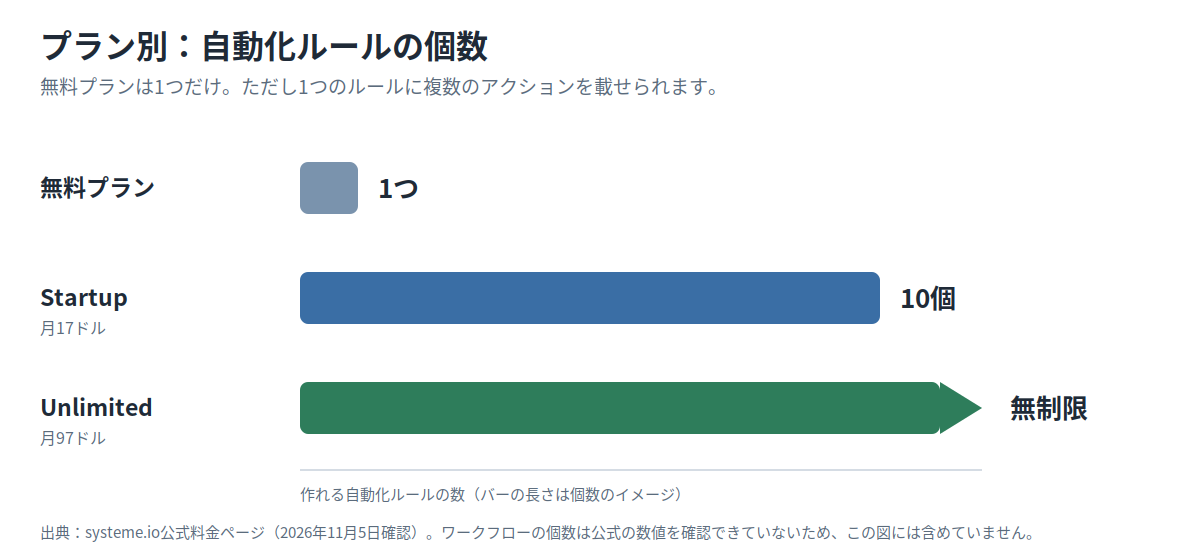
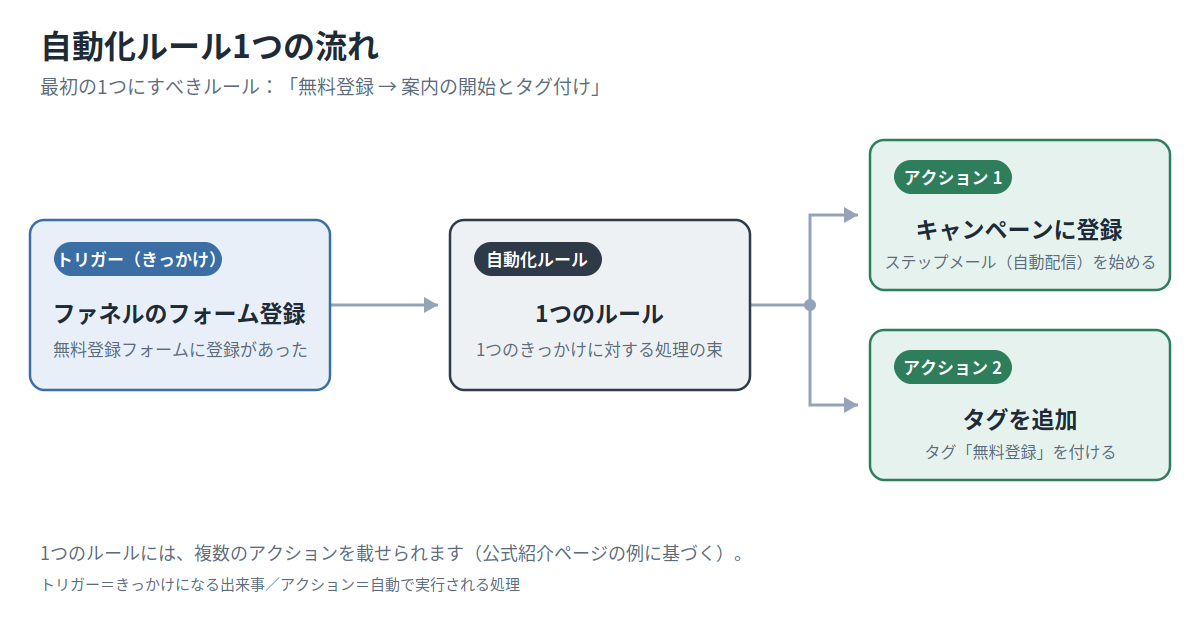
「1つだけ」と聞くと少なく感じますが、見落としやすいのが、1つのルールに複数のアクションを載せられることです。公式の紹介ページでも、「フォーム登録があったら、タグを付けて、メール系列に登録する」という組み合わせが1つのルールの例として示されています。つまり無料枠の1つは「処理1個分」ではなく、「1つのきっかけに対する処理の束」として使えます。
逆に、1つのルールでできないのは、「きっかけが別々の自動化を2種類持つこと」と、「途中に数日の待ち時間や条件分岐を挟むこと」です。前者はルールの個数そのものの制限、後者はワークフロー側の役割です。
最初の1つにすべきルール: 「無料登録→案内の開始とタグ付け」
では、無料枠の1つを何に使うのがよいか。結論は、「無料登録フォームに登録があったら、ステップメール(キャンペーン)に登録して、タグ『無料登録』を付ける」です。
理由は3つあります。
- すべての入口だから: 無料登録は、ステップメールも、講座販売も、将来の案内も、すべてが始まる地点です。ここが手作業だと、登録が増えた瞬間に自分の作業も増えます。自動化の効果が一番長く効く場所です。
- 無料プランの他の枠と噛み合うから: 無料プランではキャンペーン(自動配信の系列)も1つまでです。「登録→その1つのキャンペーンへ」という線は、枠同士がちょうど1対1で対応します。キャンペーンの中身の設計は、ステップメールの組み立て方の記事で扱っています。
- タグを同時に付けておくと後が楽だから: 「無料登録」というタグが付いていれば、後から「登録したけれど購入していない人」への案内や、購入時にタグを外すといった切り分けの土台になります。タグ付けを追加で1つのルールに使う必要はなく、同じルールの2つ目のアクションとして載せられます。
設定の流れは、公式ヘルプの手順どおりです。「自動化」タブ→「ルール」→「作成」で、トリガーに「ファネルのフォーム登録」を選び対象のページを指定し、アクションに「キャンペーンに登録」と「タグを追加」を並べて保存します。
なお、購入者への対応(「新規購入→講座に登録する」)も同じくらい大切な自動化です。講座を売り始める段階では、こちらに1枠を使いたくなる場面が出てきます。そのときの判断材料は2つです。登録の入口は止められないか(ファネル側の設定で代替できないか)、もう有料プランに移る時期ではないか。ルール10個のStartup(月17ドル)に移れば、この二者択一自体が消えます。有料化の判断軸は、無料プランの販売額上限の記事でも整理しています。
ワークフローは「1つの流れ」を組み立てるときの道具
ルールが「1つのきっかけ×処理の束」なのに対して、ワークフローは「時間と分岐のある流れ」を作る道具です(公式ヘルプ)。
- トリガーを選んだあと、ステップとして「アクション」「条件分岐」「遅延」を並べられます。たとえば「登録→タグ付け→3日待つ→リンクをクリックした人だけ別の案内へ」という流れが組めます。
- 作っただけでは動かず、一覧から「有効化」して初めて、以降に起きた出来事に反応します。
- 止めるときは「予約済みの処理は流したまま新規だけ止める」か「予約済みも含めて止める」かを選べます。途中で設計を変えたくなったときに効く仕様です。
無料登録後の案内を「キャンペーン(系列)」で済ませるか、「ワークフロー」で流れとして組むかは、遅延や分岐が要るかどうかで決まります。系列で足りるうちはルール+キャンペーンの組み合わせが単純で、無料枠の設計としても収まりが良いはずです。ワークフローの無料プランでの個数は未確認のため、この記事では「足りなくなったら乗り換える先」としては扱っていません。
自動化まわりのよくある質問
無料プランの自動化ルール1つで、ステップメールは始められますか?
始められます。ルールのトリガーに「ファネルのフォーム登録」、アクションに「キャンペーンに登録」を置けば、登録した人に自動配信の系列が順番に届き始めます。無料プランではキャンペーン自体も1つまでなので、ルール1つとキャンペーン1つが対になります。系列の中身(何通・何日間隔か)の設計例は、ステップメールの組み立て方の記事に置いています。
ルールとワークフローは、どう使い分ければいいですか?
公式の説明では、ルールは「もし〜なら〜する」の単純な組み合わせ、ワークフローは遅延・条件分岐・複数の手順を含む流れ、と位置づけられています。「登録したら即座にこれとこれをする」はルール、「数日置いて反応を見てから次を変える」はワークフロー、という分け方が目安です。無料プランではルールの個数が1つと公式に明記されている一方、ワークフローの個数は公式の数値を確認できていないため、枠の計算はルールを基準にするのが安全です。
自動化が動かなかったとき、履歴はどこまで遡れますか?
ルールもワークフローも、実行履歴の保存は1か月分だけです(公式ヘルプ)。それより前の実行記録は自動で削除されます。「配信が始まらなかった」といった確認は、気づいた時点で早めに行うのが前提になります。また、同じ連絡先で同じトリガーが20回発動すると、その連絡先では自動化が止まる仕様も公式ヘルプに明記されています。
まとめ: 1枠は「入口」に使い、増やす判断は後でいい
無料プランの自動化ルールは1つだけですが、その1つは「無料登録→キャンペーン登録+タグ付け」という入口の自動化に使えば、登録が増えても自分の作業は増えません。遅延や分岐が要る流れはワークフロー側の出番で、ルールを増やしたくなったら、それはStartup(月17ドル・ルール10個)への移行を考える合図でもあります。
自分のいまの状況で無料プランの枠が足りるかどうかは、トップページの診断で確認できます。枠が足りるなら、まずは無料で始めて、この1枠だけ先に設定しておくのが順番です。
自動化の入口まで含めて、まずは無料プランで始めるのが結論です。クレジットカード不要・期限なしで、ルール1つの範囲でも登録直後の案内は自動化できます。
料金プランの全体像は料金プラン完全ガイド、自動配信の中身はステップメールの組み立て方、講座を売るときの流れは講座販売の始め方で確認できます。
参照した公式情報
- 公式ヘルプ「How automation rules work」: https://help.systeme.io/article/140-automation-rules (ルールの作成手順、トリガーとアクションの例、タグは設定後に付けられた分だけが対象であること、同じ連絡先での発動は最大20回、実行履歴は1か月分のみ保存、メール内リンククリックのトリガーの1分間クールダウンを2026年11月5日に確認)
- 公式ヘルプ「How to use the systeme.io public API」「How to manage your automation rules with the systeme.io MCP server」: https://help.systeme.io/article/2323-how-to-use-systeme-io-public-api ほか(API・AI連携で扱えるトリガーとアクションの列挙を2026年11月5日に確認。管理画面の選択肢全項目ではない)
- 公式ヘルプ「Comment fonctionne le workflow de systeme.io」(フランス語版)・「Recurso: Fluxos de trabalho」(ポルトガル語版): https://aide.systeme.io/article/1214-comment-fonctionne-le-workflow-de-systemeio 、 https://help-pt.systeme.io/article/1545-recurso-fluxos-de-trabalho (ワークフローの作成手順、トリガーは有効化後の出来事だけが対象、ステップの種類=アクション・条件分岐・遅延、有効化と無効化の手順と選択肢、実行履歴は1か月分のみ保存を2026年11月5日に確認)
- systeme.io公式料金ページ(Pricing): https://systeme.io/pricing (FAQにて、無料プランの枠の内訳と自動化ルール1つ、Startupの自動化ルール10個、Unlimitedの自動化ルール無制限を2026年11月5日に確認。比較表の「Workflows」行のプラン別数値は、今回の確認方法では読み取れなかった)
- systeme.io公式マーケティングオートメーション紹介ページ: https://systeme.io/marketing-automation (自動化がルールとワークフローの2つの道具から成ること、自動化機能が全プランに含まれること、1つのルールにタグ付けとメール系列への登録を組み合わせた例を2026年11月5日に確認)
本記事は公式情報の調査に基づく整理です。自動化の設定は実地検証していません。プランごとのワークフローの個数、Webinarプランの自動化ルールの個数、管理画面で選べるトリガー・アクションの全項目、日本語ヘルプにおける同内容の記事の有無など、公式の明記範囲を超える点は断定していません。料金・仕様・利用条件は変更される場合があるため、登録や設定の前には公式サイトの最新表示をご確認ください。本サイトはsysteme.ioの公式運営サイトではありません。